Offizieller BytePlus-PartnerBasiert auf BytePlus, der offiziellen KI-Plattform von ByteDance
Stil
KI-Generator für Bilder und Videos im Kino-Look
Der Kino-Look lässt deinen Prompt wie ein Bild aus einem Spielfilm aussehen: geringe Schärfentiefe, starkes gerichtetes Licht, leichter Dunst, Filmkorn und ein Teal-and-Orange-Grading.
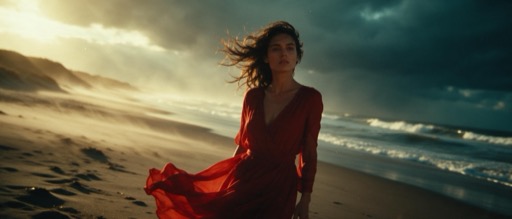
Was der Stil macht
Mach aus jedem Prompt ein Filmstandbild: geringe Schärfentiefe, gerichtetes Licht, Filmkorn und Color Grading. Ein Klick im Bild- und Videostudio.
Gut für
- Thumbnails und Poster mit Dramatik
- Produktbilder mit Stimmung
- Kurze Szenen und Trailer
Beispiel-Prompt
Gib das im Studio ein, während Kino-Look ausgewählt ist:
Ein einsamer Radfahrer auf einer nassen Stadtbrücke in der Dämmerung, Froschperspektive, Straßenlaternen spiegeln sich in Pfützen
Prompt-Tipps
- Benenne das Licht: goldene Stunde, Neonschild, ein einzelnes Fenster
- Sag, wo die Kamera steht: Froschperspektive, Nahaufnahme, über die Schulter
- Halte ein klares Motiv, damit die Unschärfe einen Fokuspunkt hat
Wo du ihn nutzen kannst
- Bildstudio: Wähle Kino-Look in der Stilauswahl. Das funktioniert mit dem Bildmodell deiner Wahl.
- Videostudio: Wähle Kino-Look in der Kunststil-Auswahl. Der Look wird bei der Generierung des Clips angewendet.
So nutzt du ihn
- 1
Studio öffnen
Öffne das Bildstudio für Bilder oder das Videostudio für Clips.
- 2
Kino-Look wählen
Wähle Kino-Look in der Stilauswahl. Die Vorschau zeigt den Look.
- 3
Prompt schreiben
Beschreibe Motiv und Szene in deinen eigenen Worten. Der Stil legt den Look darüber; dein Text wird nie ersetzt.
- 4
Generieren
Die Credit-Kosten werden vor dem Generieren angezeigt und sind mit und ohne Stil gleich.
Was es kostet
Ein Stil ist kostenlos: Er ändert nur den Prompt, du zahlst also den normalen Preis der Generierung.
Ein Seedream-4.5-Bild kostet zum Beispiel 2 Credits und ein 5-Sekunden-Clip mit Seedance 2.0 in 720p 15 Credits, mit oder ohne Stil.
Derselbe Look als Kitsune-Filter
Kitsune, das Video-zu-Video-Studio, hat einen Cinematic-Filter. Er gradet die Farben des Clips, den Kitsune erstellt, ohne etwas neu zu generieren. Kitsune öffnen
Fragen
Wann wähle ich den Kino-Look statt einer Vorlage?
Wähle ihn, wenn du deine eigene Szene mit Filmlook willst. Vorlagen fügen eine bestimmte Kamerabewegung hinzu; der Stil ändert nur den Look und funktioniert mit jedem Prompt.
Kostet ein Stil zusätzliche Credits?
Nein. Ein Stil fügt dem gesendeten Prompt nur Wörter hinzu, du zahlst also den normalen Preis: zum Beispiel 2 Credits für ein Seedream-4.5-Bild.
Ersetzt der Stil meinen Prompt?
Nein. Dein Prompt bleibt genau so, wie du ihn geschrieben hast. Der Stil wird für den Look ergänzt.
Kann ich mit demselben Prompt den Stil wechseln?
Ja. Behalte den Prompt, wähle einen anderen Stil und generiere erneut, um die Looks zu vergleichen.
Probier den Stil Kino-Look
Öffne das Bildstudio, wähle den Stil und schreib deinen Prompt. Neue Konten bekommen kostenlose Start-Credits.