

Probier es im Studio aus
Mit dieser Anleitung gemacht
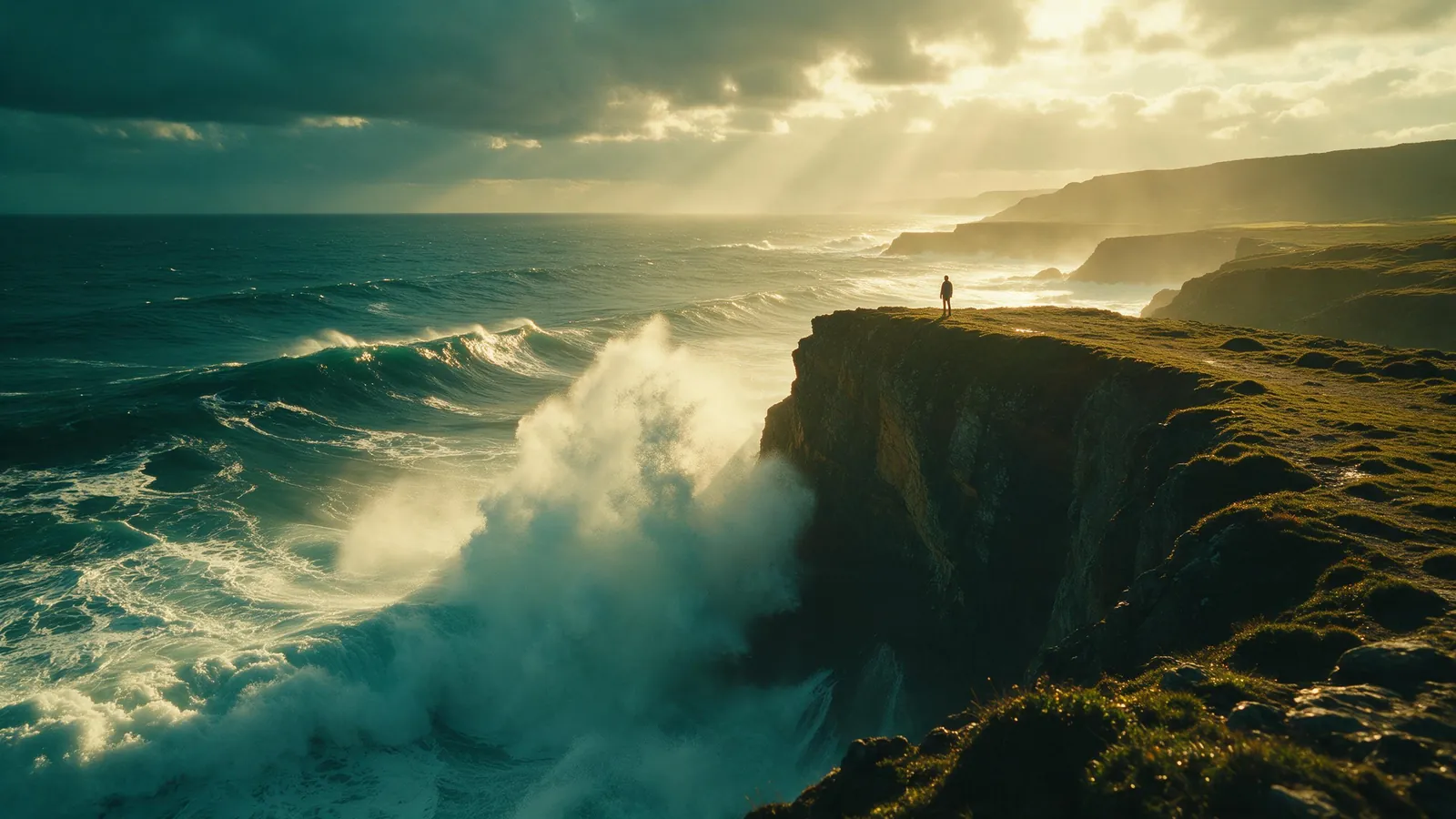
Ein neuer Clip aus dem Prompt dieser Anleitung, unbearbeitet.
Prompt
One continuous shot at dusk: the camera starts in an empty cobbled alley, pushes slowly towards a lit cafe, drifts in through the door and settles on a medium shot of a barista pouring a heart into a latte. Warm light, calm mood, the clink of cups and quiet chatter.
So entsteht ein Seedance-2.5-Clip
- 1
Seedance 2.5 im Studio wählen
Öffne das Videostudio und wähle Seedance 2.5. Starte mit Text oder füge Bilder, Clips, Audiodateien oder einen gespeicherten Charakter als Referenz hinzu.
- 2
Die ganze Einstellung beschreiben
Eine lange Einstellung braucht einen Plan: wer zu sehen ist, wo, was am Anfang, in der Mitte und am Ende passiert und wie sich die Kamera dazwischen bewegt.
- 3
Jede Referenz benennen
Sag, was das Modell aus jeder Referenz nehmen soll: „das Gesicht aus Bild 1“, „die Kamerafahrt aus dem Clip“, „den Rhythmus aus dem Audio“. Bei einem gespeicherten Charakter reicht sein @Handle.
- 4
Länge, Auflösung und Format wählen
Längen: 4, 5, 6, 8, 10, 12, 15, 20, 25 und 30 Sekunden. Formate: 16:9, 4:3, 1:1, 3:4, 9:16 und 21:9. Die Kosten ändern sich mit jeder Einstellung, berechnet wird erst, wenn du bestätigst.
- 5
Kurz testen, dann verlängern
Feile mit einem kurzen Clip am Prompt und wähle erst dann die finale Länge. Für sehr günstige Entwürfe kostet Seedance 2.0 Fast 12 Credits für 5 Sekunden in 720p.
Beispiel-Prompts für lange Einstellungen
Jeder beschreibt eine durchgehende Einstellung mit Anfang, Mitte und Ende. Kopiere sie und tausche Motiv und Ort aus.
Gang durch einen Ort
Plansequenz in der Abenddämmerung: Die Kamera beginnt in einer leeren Kopfsteinpflastergasse, fährt langsam auf ein beleuchtetes Café zu, gleitet durch die Tür hinein und endet in einer halbnahen Einstellung einer Barista, die ein Herz in einen Milchkaffee gießt. Warmes Licht, ruhige Stimmung, Tassenklirren und leise Gespräche.
Produktdemo
Schwarze Kopfhörer auf einem Betontisch. Die Kamera umkreist sie langsam, fährt nah an die Polsterstruktur heran, eine Hand hebt sie auf und setzt sie auf, die Einstellung endet in einer lächelnden Nahaufnahme. Weiches Studiolicht, grauer Hintergrund, kein Text im Bild.
Charakter in Szene
@mara läuft über einen Nachtmarkt voller Lampions, bleibt an einem Stand stehen, probiert etwas, lacht und geht weiter auf die Kamera zu. Handkamera folgt ihr auf Schulterhöhe, warme Farben, Marktgeräusche.
Seedance 2.5 und Seedance 2.0 bei KreatorFlow
Was jedes Modell im Studio bietet. Die Credits stammen aus demselben Code, mit dem das Studio abrechnet.
| Seedance 2.5 | Seedance 2.0 | |
|---|---|---|
| Cliplänge | 4 bis 30 s | 4 bis 15 s |
| Auflösungen | 480p, 720p, 1080p und 4K | 480p, 720p, 1080p und 4K |
| Formate | 16:9, 4:3, 1:1, 3:4, 9:16 und 21:9 | 16:9, 4:3, 1:1, 3:4, 9:16 und 21:9 |
| Referenzen pro Generierung | 9 Bilder, 3 Clips, 3 Audios | 9 Bilder, 3 Clips, 3 Audios |
| Generierter Ton | Ja, ohne Aufpreis | Ja, ohne Aufpreis |
| Credits pro 5 s | 480p: 14 · 720p: 26 · 1080p: 55 · 4K: 132 | 480p: 14 · 720p: 17 · 1080p: 33 · 4K: 77 |
| Längster Clip in 720p | 30 s: 154 Credits | 15 s: 50 Credits |
Was sich gegenüber Seedance 2.0 ändert
Der Hauptunterschied ist die Länge. Seedance 2.0 schafft 15 Sekunden pro Generierung; Seedance 2.5 bietet zusätzlich 20, 25 und 30 Sekunden, also bis 30 in einer Einstellung. Eine Idee, die du früher auf mehrere Clips verteilen und schneiden musstest (ein Gang durch einen Ort, eine Produktdemo, eine langsame Enthüllung), kann jetzt eine einzige Einstellung mit demselben Licht und demselben Motiv von Anfang bis Ende sein.
Alles andere bleibt gleich, und das ist ein Vorteil: dieselben Auflösungen, Formate und Referenzlimits wie bei Seedance 2.0, deine Prompts und Referenzen funktionieren also in beiden Modellen. Nutzt eine Generierung einen Referenzclip, übernimmt das Ergebnis dessen Seitenverhältnis.
Seedance 2.5 treibt auch Kitsune an, das Studio von KreatorFlow für Motion Transfer und Objekttausch. KreatorFlow ist offizieller Partner von BytePlus, einem Unternehmen von ByteDance.
So schreibst du Prompts für Seedance 2.5
Denk bei einer langen Einstellung an eine kleine Sequenz, nicht an einen einzelnen Satz. Diese Reihenfolge funktioniert am besten: Motiv und Ort, dann die Handlung in drei Momenten (Anfang, Mitte, Ende), dann der Weg der Kamera, Licht und Stil und zum Schluss der Ton, wenn Audio an ist.
Ein Motiv und eine durchgehende Kamerabewegung halten lange Clips stimmig. Mehrere unzusammenhängende Handlungen in einem Prompt verschwimmen leicht.
- Beginne mit dem, was zu sehen ist: „eine Barista in einem kleinen Café“ vor dem Stil.
- Ordne die Handlung mit klaren Übergängen: „zuerst“, „dann“, „am Ende“.
- Beschreib die Kamera wie ein Kameramann: langsame Fahrt, Kreisfahrt, Kran nach unten, Handkamera.
- Nutze das @Handle eines gespeicherten Charakters, damit dasselbe Gesicht in mehreren Clips erscheint.
- Mit Audio: Sag, was zu hören sein soll, etwa leiser Regen, entfernter Verkehr, keine Musik.
- Schreib keinen Bildschirmtext oder kleine Logos in den Prompt; füge das Logo als Referenzbild hinzu.
Kosten und die Wahl zwischen 2.5 und 2.0
Seedance 2.5 kostet pro Sekunde mehr als Seedance 2.0: 26 statt 17 Credits für 5 Sekunden in 720p und 55 statt 33 in 1080p. Generierter Ton ändert den Preis nicht. Mit einem Referenzclip zählen die Sekunden des Clips plus die des Ergebnisses: 5 Sekunden mit einem 5-Sekunden-Clip kosten 27 Credits in 720p.
Video gibt es ab dem Creator-Plan, der bis 1080p rendert; Pro, Max und Business rendern auch 4K. Das Studio zeigt die genauen Kosten vor dem Generieren, und fehlgeschlagene Jobs werden automatisch erstattet.
- Nimm Seedance 2.5, wenn eine Einstellung länger als 15 Sekunden am Stück laufen soll oder du für den finalen Render die neueste Modellversion willst.
- Nimm Seedance 2.0 für Clips bis 15 Sekunden: Es ist günstiger und nimmt dieselben Referenzen.
- Nimm Seedance 2.0 Fast, um Prompts und Bildausschnitte vor dem finalen Render zu testen.