Offizieller BytePlus-PartnerBasiert auf BytePlus, der offiziellen KI-Plattform von ByteDance
Anleitung · Face Swap
KI-Face-Swap: so funktioniert der Gesichtstausch, und so nutzt du ihn richtig
Gesichter in Bildern mit KI tauschen: Schritt für Schritt in KreatorFlow, welche Fotos gut funktionieren, was es kostet (4 Credits) und welche Regeln gelten.
- 4 Credits pro Bild
- JPG, PNG oder WebP bis 50 MB
- Nur das Gesicht ändert sich
- Auch für Video
Kurze Antwort
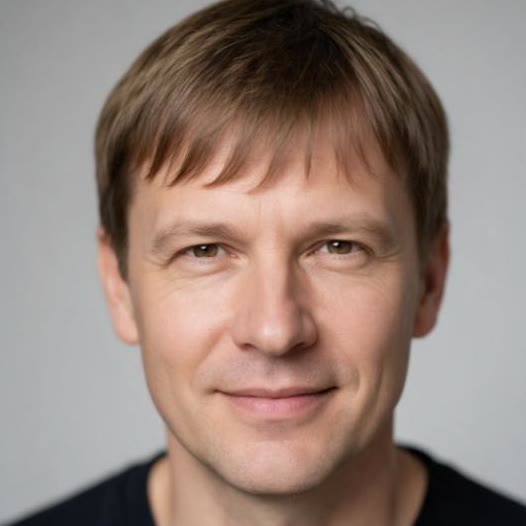
Face Swap ersetzt das Gesicht einer Person in deinem Bild durch das Gesicht aus einem anderen Foto. Alles andere bleibt, wie es war: Haare, Kleidung, Hintergrund und Licht. Du lädst das Bild und ein klares Foto des neuen Gesichts hoch, wählst das Gesicht aus und klickst auf Swap face. Ein Tausch kostet 4 Credits, fehlgeschlagene Tausche werden automatisch erstattet. Nutze nur Gesichter, für die du die Rechte oder eine Einwilligung hast.
Aktualisiert:
Gesicht tauschen in KreatorFlow, Schritt für Schritt
- 1
Face Swap öffnen
Im Menü Image wählst du Face Swap. Links siehst du zwei Felder: das Bild, das du ändern willst, und das neue Gesicht.
- 2
Das Bild hinzufügen, das sich ändern soll
Lade ein JPG, PNG oder WebP mit bis zu 50 MB hoch oder wähle eines deiner eigenen Bilder unter My images. Das ist das Bild, dessen Gesicht ersetzt wird.
- 3
Das neue Gesicht hinzufügen
Ein klares Foto von vorn, mit gutem Licht. Sind auf diesem Foto mehrere Personen, weist dich das Studio darauf hin: Mit einem einzigen deutlichen Gesicht wird das Ergebnis besser.
- 4
Das Gesicht auswählen
Das Studio findet die Gesichter in deinem Bild direkt in deinem Browser. Bei mehreren Personen tippst du auf die, die sich ändern soll. Wird ein Gesicht nicht erkannt, klickst du auf Select the face myself und ziehst einen Rahmen von der Stirn bis zum Kinn.
- 5
Auf Swap face klicken
Der Button zeigt die Kosten: 4 Credits. Danach lädst du das Ergebnis herunter oder findest es im Tab History. Schlägt der Tausch fehl, bekommst du die Credits automatisch zurück.
Beispiele, mit KreatorFlow erstellt
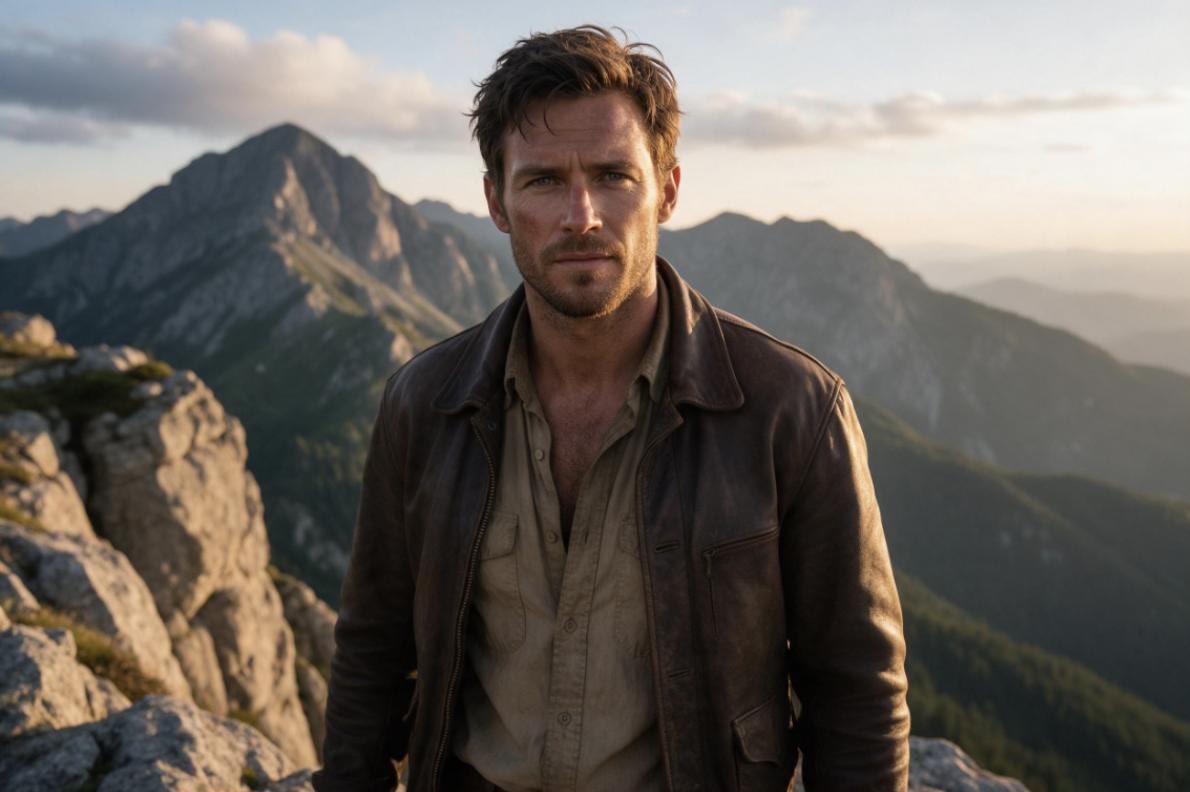
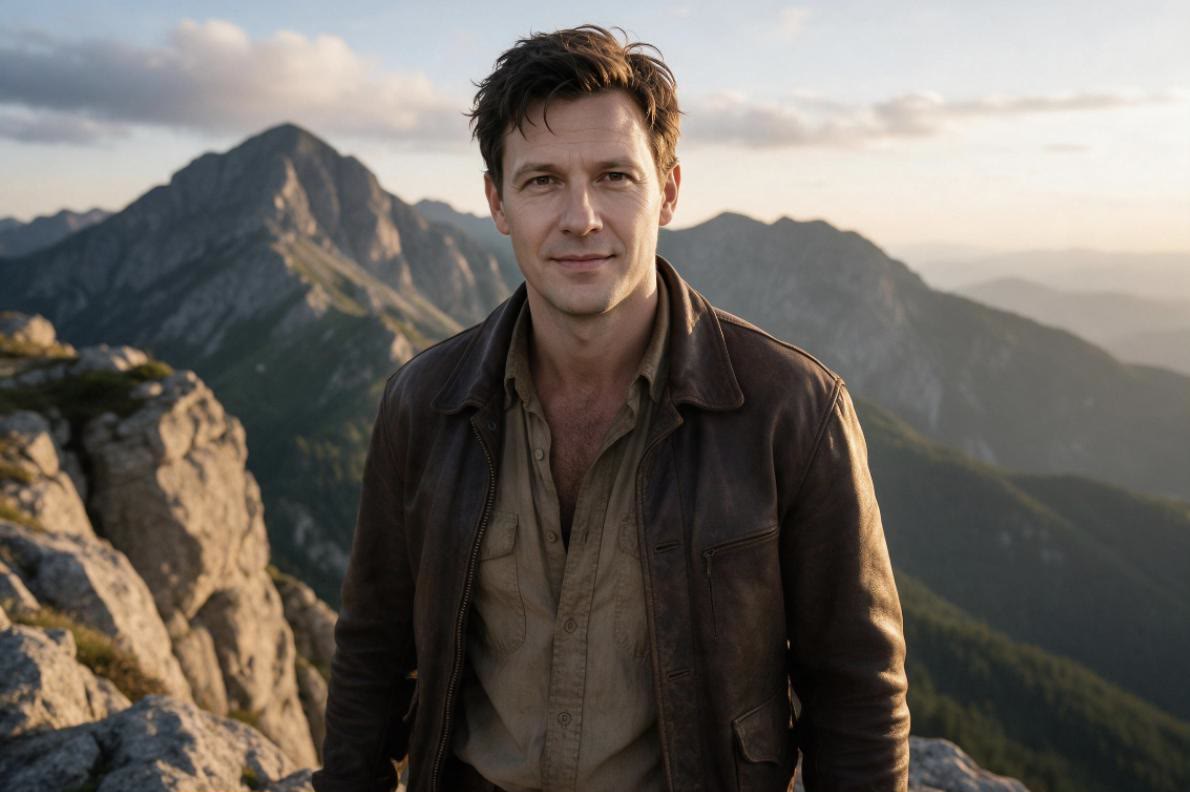
Das sind dieselben Beispiele, die das Studio zeigt. Bilder und Gesichter sind KI-generiert: Es ist keine reale Person zu sehen.
Porträt: Das Gesicht wechselt, Haare, Kleidung und Landschaft bleiben
Vorher Nachher 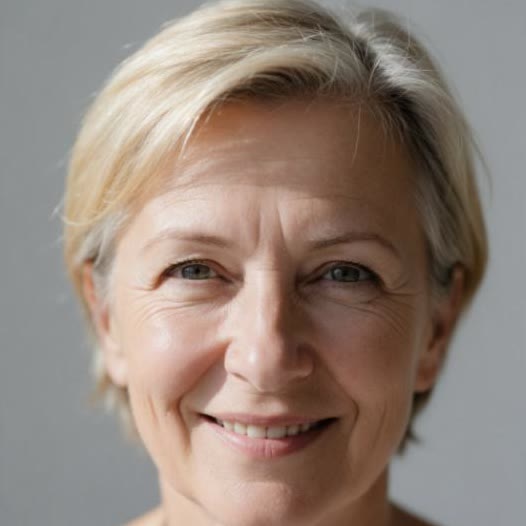
Zwei Personen: Nur das ausgewählte Gesicht ändert sich
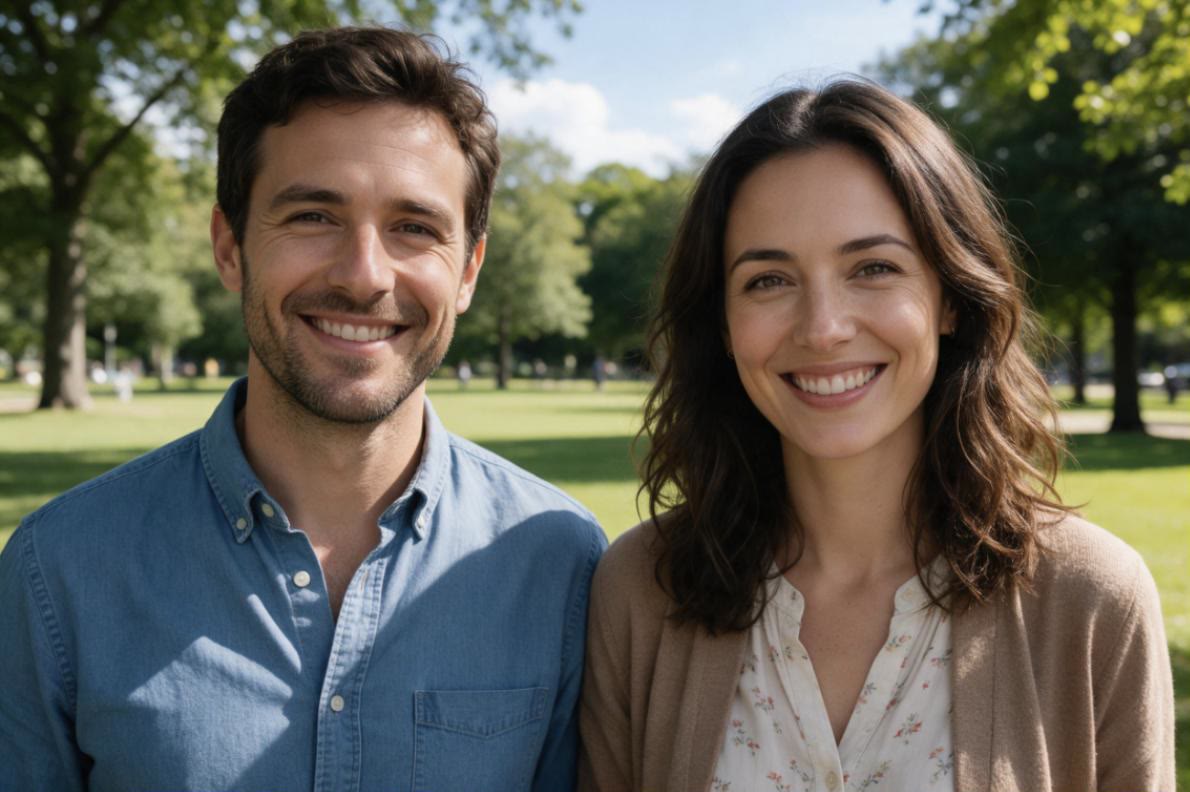
Vorher 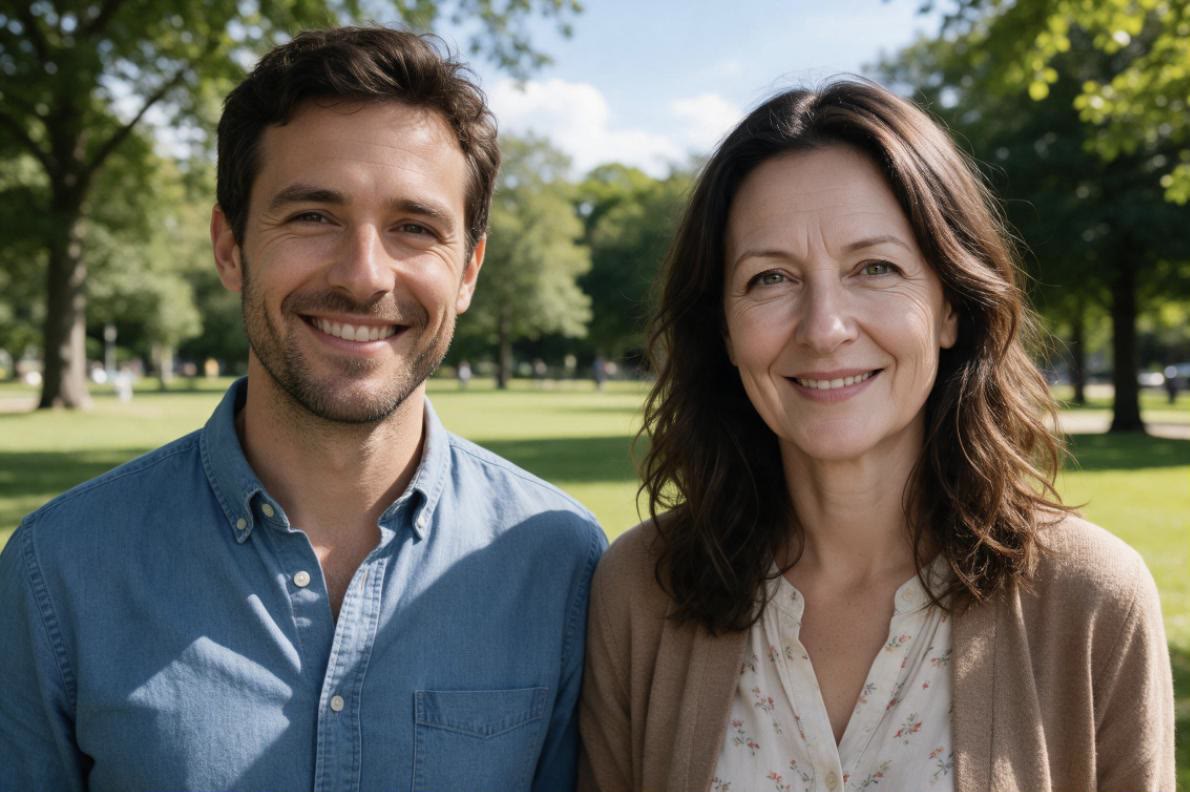
Nachher 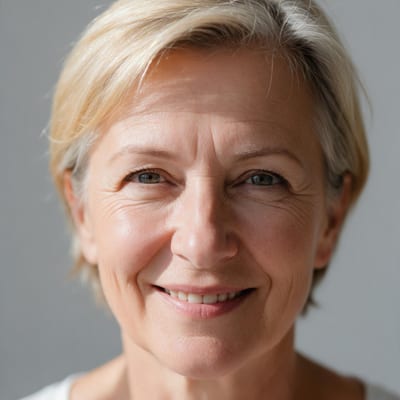
Gruppe mit vier Personen: Das Gesicht wurde per Rahmen ausgewählt
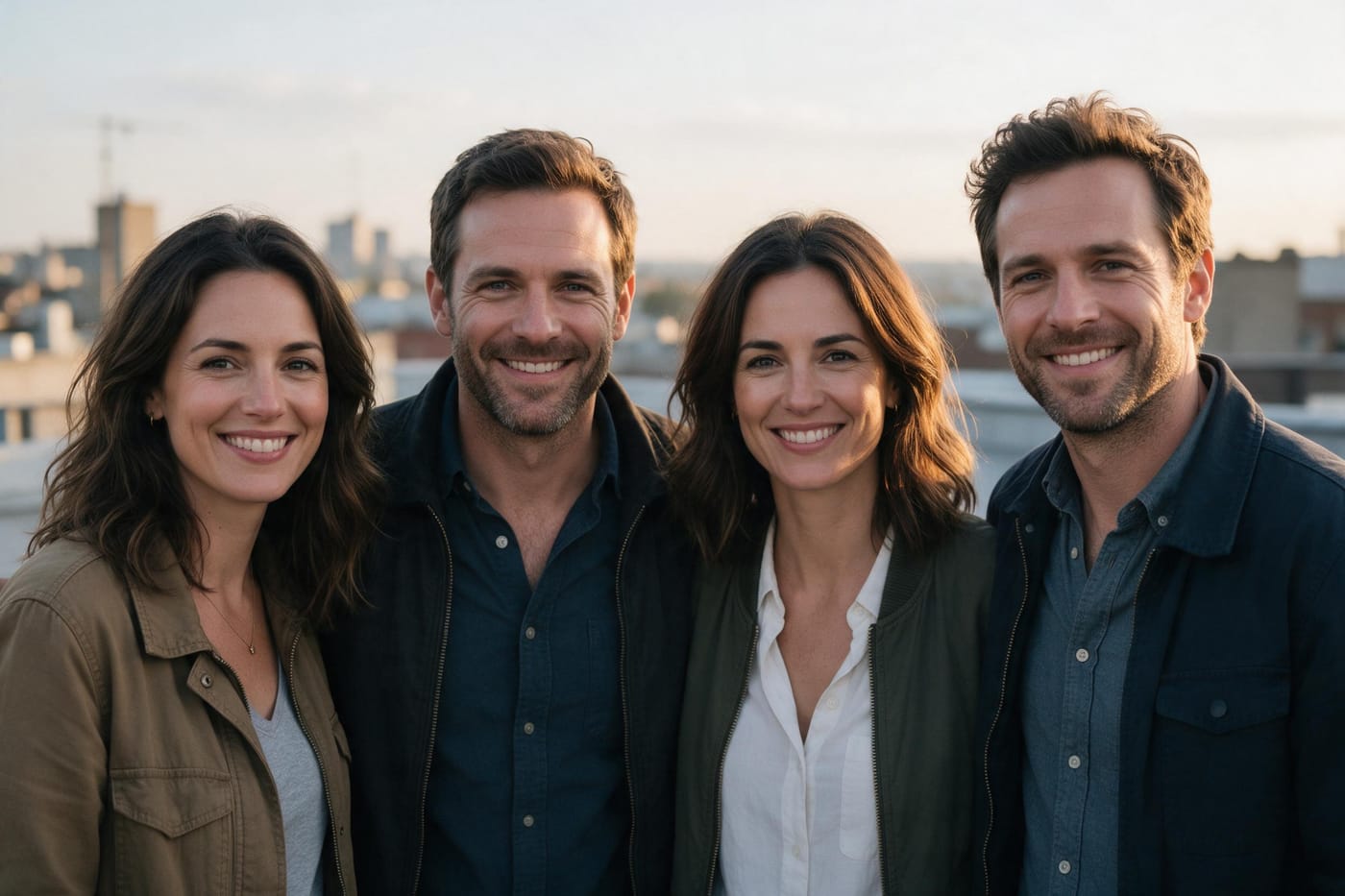
Vorher 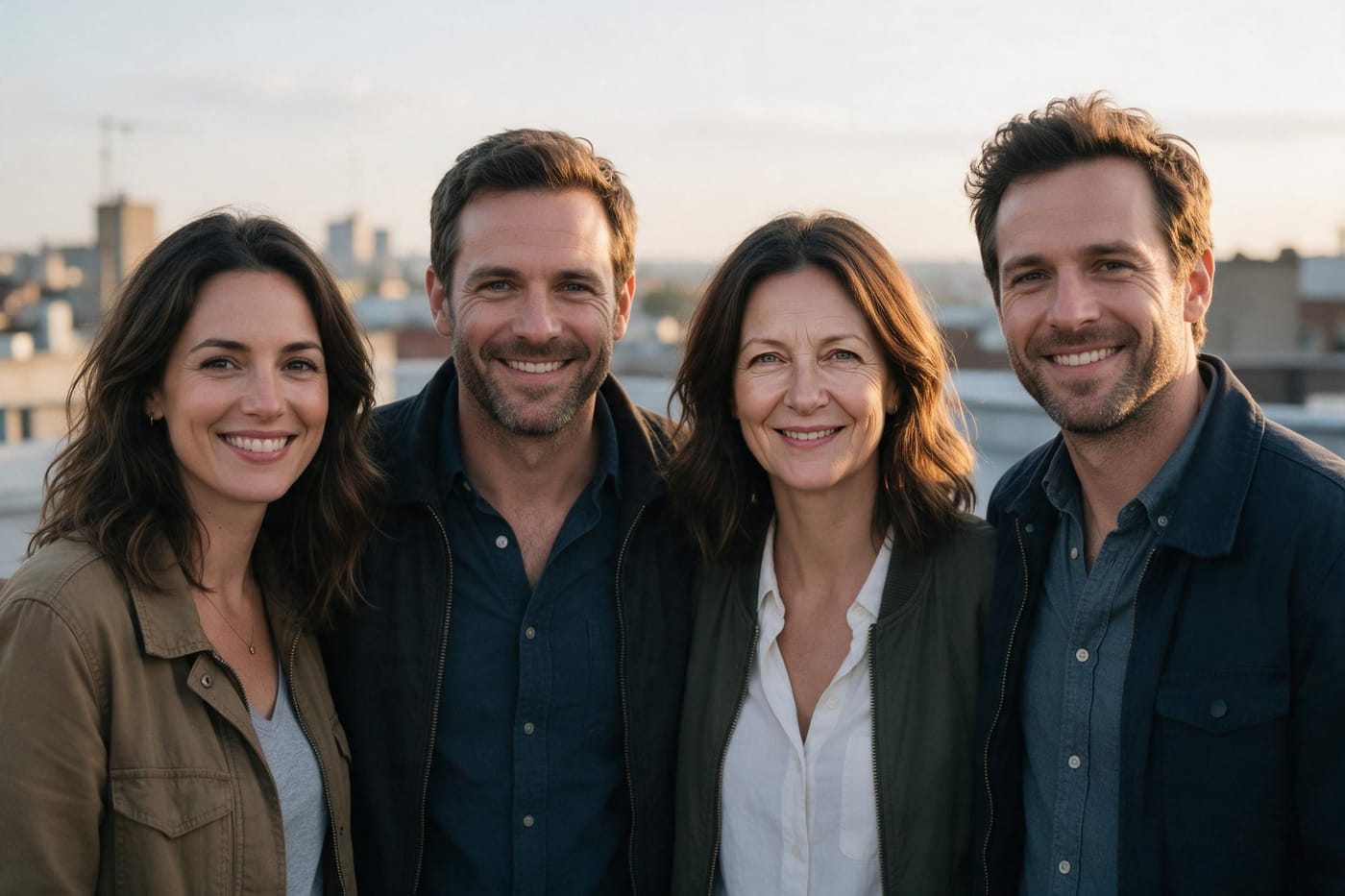
Nachher
Was es kostet
Die Credits stammen aus demselben Code, mit dem das Studio abrechnet. Neue Konten erhalten 10 Start-Credits, genug für 2 Bild-Tausche mit KI-generierten Bildern (Fotos realer Personen brauchen ein freigeschaltetes Konto).
| Auftrag | Credits |
|---|---|
| Face Swap für Bilder | 4 |
| Face Swap für Video, 4 s in 720p | 22 |
| Face Swap für Video, 4 s in 1080p | 32 |
| Face Swap für Video, 10 s in 720p | 54 |
| Face Swap für Video, 10 s in 1080p | 80 |
| Face Swap für Video, 30 s in 720p | 160 |
| Face Swap für Video, 30 s in 1080p | 240 |
Was ist ein KI-Face-Swap?
Bei einem Face Swap wird das Gesicht einer Person in einem Bild durch das Gesicht aus einem anderen Foto ersetzt. Ältere Werkzeuge haben einfach ausgeschnitten und eingefügt, und das sah man sofort: Das Licht passte nicht, der Hautton sprang an der Kante, und der Kopfwinkel wirkte falsch.
Ein Bildmodell zeichnet das neue Gesicht dagegen in die Szene hinein. Es übernimmt Licht, Schatten, Kopfhaltung und Schärfe des Originals. Die Herausforderung ist, dass das Modell sonst nichts verändert. Deshalb lässt Face Swap nicht das ganze Bild neu zeichnen, sondern nur den Bereich des Gesichts.
Was passiert, wenn du auf Swap face klickst
Zuerst schneidet das Studio ein Quadrat um den gewählten Kopf aus, etwa 2,4-mal so groß wie das Gesicht, und bringt es auf 768 bis 1536 Pixel Kantenlänge. So füllt das Gesicht fast alles, was das Modell sieht, selbst wenn es in deinem Foto klein ist.
Dann tauscht Seedream 5.0 Pro das Gesicht in diesem Ausschnitt, mit einer festen Anweisung: Die Person muss eindeutig die vom neuen Foto sein (Augen, Brauen, Nase, Lippen, Kieferlinie, Alter und Hautton), aber Haare und Haaransatz, Kopfhaltung, Brille, Kleidung, Hintergrund und Licht deines Bildes bleiben. Auch der Stil bleibt: Ein Foto bleibt ein Foto, eine Zeichnung bleibt eine Zeichnung. KreatorFlow ist ein offizieller BytePlus-Partner.
Zum Schluss wird nur der Gesichtsbereich mit einer weichen Kante auf dein Originalbild zurückgesetzt. Die Kante folgt dem Gesichtsumriss, damit die Haare unangetastet bleiben, und alles außerhalb des Gesichts bleibt pixelgenau erhalten. Wird kein Gesicht gefunden, etwa bei stark stilisierten Zeichnungen, läuft der Tausch über das ganze Bild.
Welche Fotos am besten funktionieren
Wie gut das Ergebnis wird, hängt vor allem vom Foto des neuen Gesichts ab. Je mehr das Modell über dieses Gesicht sieht, desto ähnlicher wird das Ergebnis.
- Für das neue Gesicht: von vorn, gleichmäßig beleuchtet, scharf und frei (keine Hände, Haare, Sonnenbrille oder Maske davor).
- Nur eine Person auf dem Foto des neuen Gesichts. Bei mehreren kann das Modell Züge der falschen Person übernehmen.
- Im Bild, das du änderst: je größer das Gesicht, desto besser. Ein Gesicht unter 2 % der kurzen Bildseite ist zu klein für einen zuverlässigen Tausch. Schneide das Bild zu oder nimm eine nähere Aufnahme.
- Profilansichten, harte Schatten und sehr kleine Gesichter sind schwieriger und sehen dem neuen Gesicht oft weniger ähnlich.
- Die Haare kommen aus deinem Bild, nicht vom neuen Gesicht. Wenn du eine andere Frisur willst, wähle ein Zielbild mit dieser Frisur.
- Handyfotos werden automatisch richtig gedreht. Bilder mit mehr als 48 Megapixeln können nicht verarbeitet werden.
Foto oder Video
Face Swap gibt es auch für Video: Im Menü Video wählst du Face Swap. Du lädst einen Clip mit 4 bis 30 Sekunden (MP4, MOV oder WebM bis 200 MB) und ein Kopffoto des neuen Gesichts hoch. Das Studio sucht die Gesichter im ersten Frame; bei mehreren Personen tippst du die richtige an oder beschreibst sie.
Der Unterschied zum Bild: Im Video wechseln Gesicht und Haare dieser Person, während Bewegungen, Lippen, Kleidung, Hintergrund und Ton des Clips bleiben. Mit bis zu 4 Fotos desselben Gesichts aus verschiedenen Winkeln wird die Ähnlichkeit größer. Es läuft auf der Kitsune-Engine und beginnt wie alle Videos mit dem Creator-Plan; Pro, Max und Business rendern zusätzlich in 1080p und 4K. Die Kosten hängen von Länge und Auflösung ab, und der Button zeigt sie vor dem Start.
Wofür man Face Swap nutzt
Einsatzbereiche, die gut zum Werkzeug passen, immer mit Gesichtern, die du verwenden darfst:
- Kreative Bearbeitungen: dich selbst in eine KI-generierte Szene, ein erfundenes Filmplakat oder ein Porträt aus einer anderen Epoche setzen.
- Memes und Spaßbilder mit deinem eigenen Gesicht oder dem von Freunden, die einverstanden sind.
- Charaktere: dasselbe Gesicht einer erfundenen Figur über mehrere Bilder hinweg halten. Deine eigenen Bilder kannst du als Zielbild oder als neues Gesicht wählen.
- Produkt und Marketing: dasselbe Model, mit seiner Einwilligung, in mehreren Motiven oder vor anderen Hintergründen zeigen, ohne neues Shooting.
- Illustration: das Gesicht in einer Zeichnung oder einem Gemälde tauschen, im selben Stil.
Verantwortungsvolle Nutzung: die Regeln
Wer ein Gesicht tauscht, ändert, wer auf einem Bild zu sehen ist. Deshalb gelten für Face Swap klare Regeln. Sie stammen aus unseren Nutzungsrichtlinien und aus den Prüfungen, die das Studio selbst durchführt.
Wenn du Inhalte siehst, die gegen diese Regeln verstoßen, schreib uns an support@kreatorflow.ai.
- Nutze nur Gesichter, die dir gehören oder für die du eine Erlaubnis hast. Die Richtlinien verbieten, andere Personen, Prominente oder Personen des öffentlichen Lebens ohne die nötigen Rechte hochzuladen, und du bist für Einwilligungen und Persönlichkeitsrechte verantwortlich.
- Kein Identitätsbetrug und keine Täuschung: Die Richtlinien verbieten Betrug, Phishing, das Ausgeben als jemand anderes und irreführende kommerzielle Aktivitäten.
- Keine sexuellen Inhalte realer Personen: Nicht einvernehmliche intime Bilder und sexuelle Deepfakes sind verboten. Face Swap lehnt jedes Bild mit Nacktheit oder sexuellen Inhalten ab, auch bei Zeichnungen.
- Keine Minderjährigen: Face Swap lehnt Bilder von Kindern und von allen ab, die jünger als 18 aussehen. Im Zweifel gilt eine Person als minderjährig.
- Beide Bilder werden geprüft, bevor etwas abgebucht wird, und das Ergebnis wird geprüft, bevor du es bekommst. Kann die Prüfung nicht laufen, startet der Tausch nicht; wird ein Ergebnis gestoppt, werden die Credits erstattet.
- Fotos realer Personen brauchen ein freigeschaltetes Konto: Jeder Plan und jedes Credit-Paket schaltet es frei.
- Bei Verstößen können wir Inhalte entfernen, Funktionen einschränken, Konten sperren und schwere Fälle den Behörden melden.
Face Swap
Tausche ein Gesicht in deinem eigenen Bild
Zwei Bilder, ein Klick, 4 Credits. Nur das Gesicht ändert sich, und wenn etwas schiefgeht, gibt es die Credits zurück.
Häufige Fragen
Was kostet ein Face Swap?
4 Credits pro Bild. Neue Konten erhalten 10 Start-Credits, das reicht für 2 Tausche mit KI-generierten Bildern. Schlägt ein Tausch fehl oder stoppt ihn die Sicherheitsprüfung, werden die Credits erstattet. Bei Video hängen die Kosten von Länge und Auflösung ab und werden vor dem Start angezeigt.
Ändern sich Haare oder Kleidung?
Bei Bildern nicht. Ersetzt wird nur der Gesichtsbereich; Haare, Kleidung, Hintergrund und Licht deines Bildes bleiben, wie sie waren.
Kann ich ein Gesicht in einem Gruppenfoto tauschen?
Ja. Das Studio erkennt die Gesichter, und du tippst auf das richtige. Wird eines nicht erkannt, ziehst du mit Select the face myself selbst einen Rahmen. Nur das gewählte Gesicht ändert sich.
Funktioniert es mit Zeichnungen oder Anime?
Ja. Der Tausch behält den Stil des Bildes bei. Wird kein Gesicht erkannt, kannst du den Rahmen selbst ziehen oder den Tausch über das ganze Bild laufen lassen.
Darf ich das Gesicht einer bekannten oder anderen Person nutzen?
Nur mit den nötigen Rechten und der Erlaubnis. Die Nutzungsrichtlinien verbieten das Hochladen anderer Personen, Prominenter oder Personen des öffentlichen Lebens ohne diese Rechte, ebenso Identitätsbetrug und sexuelle Deepfakes.
Warum wurde mein Tausch abgelehnt?
Die Sicherheitsprüfung stoppt jedes Bild mit Nacktheit oder sexuellen Inhalten und jedes Bild von jemandem, der jünger als 18 aussieht. Kann die Prüfung nicht laufen, startet auch der Tausch nicht. In diesen Fällen wird nichts abgebucht.
Welche Formate gehen?
JPG, PNG oder WebP bis 50 MB pro Bild. Das Ergebnis lädst du als JPG herunter, und es bleibt im Tab History gespeichert.
Probier Face Swap aus
Ein Bild-Tausch kostet 4 Credits, fehlgeschlagene Tausche werden automatisch erstattet. Nutze nur Gesichter, für die du die Rechte oder eine Einwilligung hast.