Anleitung · Charaktere
So bleibt derselbe KI-Charakter in jeder Einstellung gleich
So bleibt dasselbe Gesicht in KI-Bildern und -Videos gleich: Erstell den Charakter einmal, ruf ihn mit seinem @Handle auf und nutze ihn in jeder Einstellung oder Vorlage.
- @Handle in jedem Prompt
- Bilder und Video
- 4 Credits pro Charakter
Offizieller BytePlus-Partner · Basiert auf BytePlus, der offiziellen KI-Plattform von ByteDance
Kurze Antwort
Erstell den Charakter einmal im Charakter-Studio, speichere ihn und nenne sein @Handle in jedem Bild- oder Video-Prompt, auch in Kamera-Vorlagen. Die gespeicherte Referenz hält dieselbe Identität über alle Einstellungen, du musst das Gesicht also nicht jedes Mal beschreiben. Ein fertiger Charakter kostet einmalig 4 Credits.
Aktualisiert:
Schritt für Schritt
- 1
Erstell den Charakter
Öffne das Charakter-Studio. Lade ein klares Foto hoch oder beschreib jemand Neues und wähl Stil, Haare, Augen und andere Details.
- 2
Speichere ihn
Wenn dir das Ergebnis gefällt, speichere es. Es bekommt ein @Handle, zum Beispiel @mara.
- 3
Ruf ihn im Prompt auf
Schreib „@mara betritt das Café und bestellt einen Kaffee“ im Bild- oder Videostudio. Das Modell nutzt die gespeicherte Referenz für ihr Gesicht.
- 4
Nutze ihn in Vorlagen
Vorlagen funktionieren auch mit Charakteren: Setz @mara ans Ende eines Earth Zoom oder mitten in eine Bullet-Time-Kreisfahrt.
Prompts mit einem Charakter
Bild
@mara in einer gelben Regenjacke in einer Pariser Straße bei Nacht, Neonspiegelungen auf nassem Boden, 35-mm-Foto.
Video
@mara blickt über die Schulter zurück und lacht, während sie zur letzten Bahn rennt. Mitfahrende Handkamera, Bahnsteiglichter.
Tipps für mehr Ähnlichkeit
Starte mit einem klaren, gut ausgeleuchteten Foto von vorn. Hüte, Sonnenbrillen und harte Schatten verdecken die Merkmale, die das Modell braucht.
Wenn Kleidung oder Frisur von Einstellung zu Einstellung wechseln sollen, schreib das in den Prompt, nicht in den Charakter.
Echte Personen
Erstell Charaktere nur aus Fotos, für die du die Rechte und die Einwilligung hast, zum Beispiel von dir selbst oder von jemandem, der zugestimmt hat. Gespeicherte Charaktere werden in der vertrauenswürdigen Asset-Bibliothek von BytePlus registriert, und die Nutzungsrichtlinien verbieten Identitätsmissbrauch.
Vorlagen zu dieser Anleitung
Jede Vorlage hat eine eigene Seite mit Vorschau, Credit-Kosten und einem Link ins Studio.
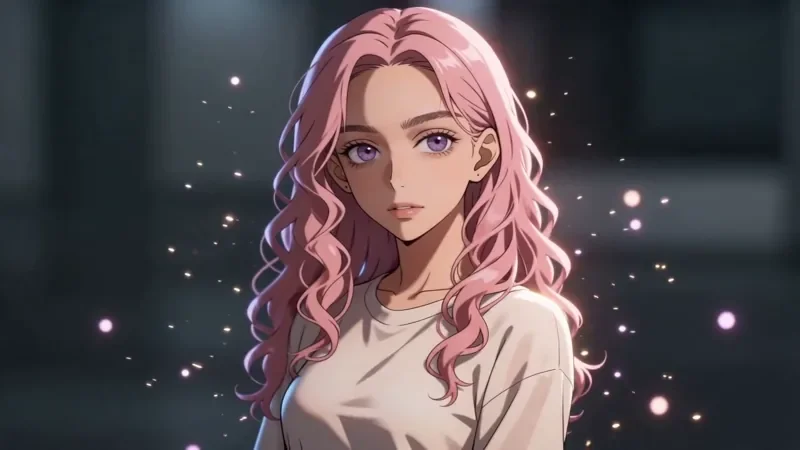
Bullet Time
27 CreditsEin eingefrorener Moment, während die Kamera 360 Grad um dein Motiv kreist und Partikel in der Luft schweben.
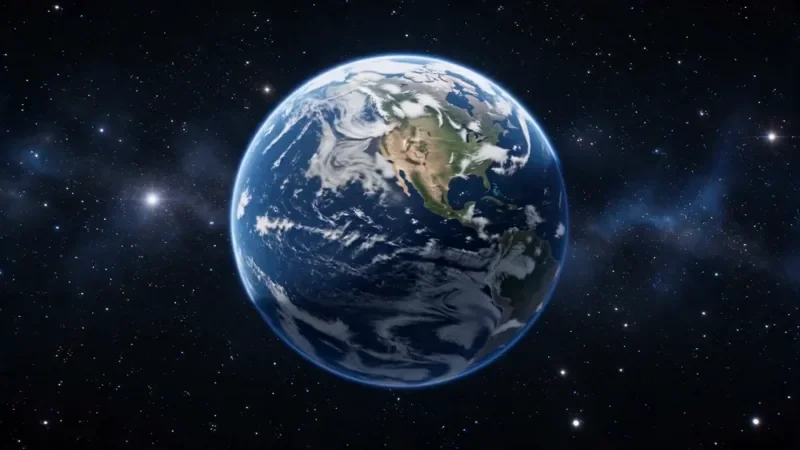
Earth Zoom
77 CreditsEin durchgehender Zoom aus dem All durch die Wolken und eine Stadt bis zu einem einzigen Motiv in Nahaufnahme.
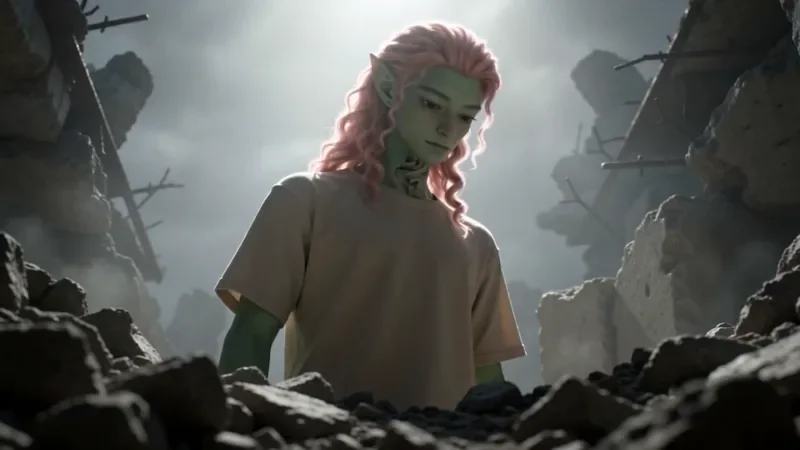
Heldenaufnahme aus der Froschperspektive
32 CreditsEine extreme Froschperspektive vom Boden, in der dein Motiv im Gegenlicht vor dem Himmel über der Kamera aufragt.
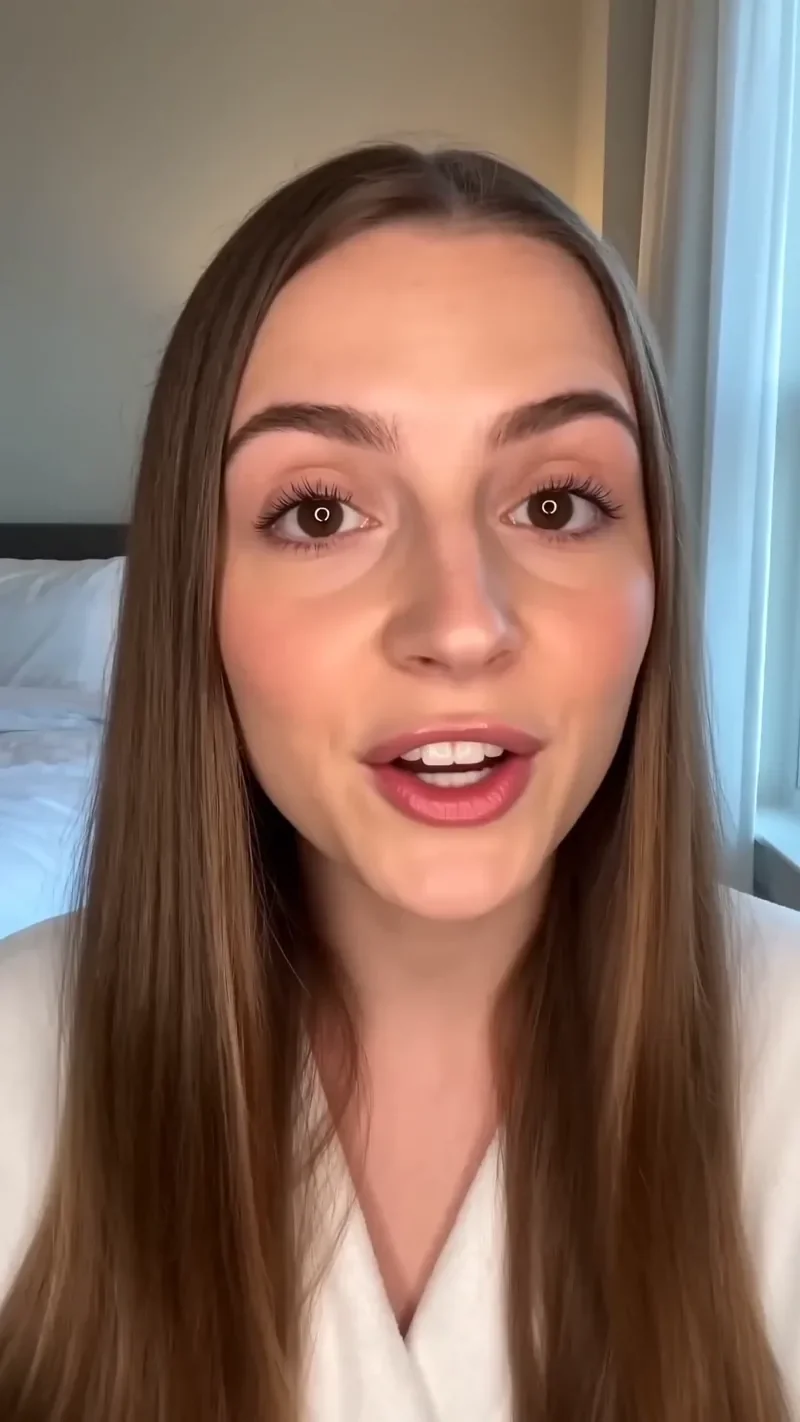
UGC-Hook
42 CreditsEin Einstieg im Hochformat im UGC-Stil für Social Media, aus der Hand gefilmt und mit dem Produkt gut im Blick.
Häufige Fragen
Kostet ein gespeicherter Charakter mehr?
Das Erstellen kostet 4 Credits. Danach zahlst du die normalen Kosten des Bildes oder Videos, das du generierst.
Kann ich zwei Charaktere in einer Einstellung nutzen?
Ja. Nenn beide @Handles. Seedance 2.0 nimmt bis zu 9 Referenzbilder pro Generierung.
Kann ich kostenlos einen Charakter erstellen?
Neue Konten erhalten 10 Start-Credits für Bilder, genug, um das Charakter-Studio auszuprobieren.
Probier es im Studio aus
Neue Konten erhalten 10 Start-Credits für Bilder. Video gibt es ab dem Creator-Plan, und die Kosten siehst du vor jeder Generierung.