Videovorlage
Dolly Zoom (Vertigo-Effekt): KI-Videoeffekt
Der Dolly Zoom ist die Einstellung, die Hitchcock mit Vertigo berühmt gemacht hat: Die Kamera fährt zurück, während das Objektiv zoomt. Dein Motiv bleibt dadurch im Bild stehen und die Welt dahinter verzieht sich. Diese Vorlage richtet die Bewegung für dich ein.
- Seedance 2.0
- 4 Sekunden
- 16:9 als Standard
- 22 Credits in 1080p
- Mit Ton
Offizieller BytePlus-Partner · Basiert auf BytePlus, der offiziellen KI-Plattform von ByteDance
So funktioniert es
Basiert auf BytePlus, der offiziellen KI-Plattform von ByteDance. Diese Vorlage generiert mit Seedance 2.0 über BytePlus.
- 1
Dolly Zoom (Vertigo-Effekt) im Studio öffnen
Das Videostudio öffnet sich mit der Vorlage: Seedance 2.0, 4 Sekunden Länge und Format 16:9 sind schon eingestellt.
- 2
Beschreib deine Einstellung
Beschreibe, wer im Bild ist und wo. Wähle einen Ort mit viel Tiefe, etwa einen langen Flur oder eine offene Straße. Du kannst auch ein Foto oder einen gespeicherten Charakter als Referenz hinzufügen.
- 3
Generieren und herunterladen
Das Studio zeigt die Credit-Kosten, bevor es losgeht. Der Standard-Render in 1080p kostet 22 Credits (14 in 720p).
Was die Vorlage Dolly Zoom (Vertigo-Effekt) macht
In echt brauchst du dafür eine Kameraschiene, ein Zoomobjektiv und viel Übung, damit das Motiv gleich groß bleibt. Die KreatorFlow-Vorlage schreibt die Kameraanweisung für dich: Die Kamera fährt zurück, das Objektiv zoomt im gleichen Tempo heran und der Hintergrund dehnt sich hinter einem Motiv, das in der Mitte bleibt.
Am besten funktioniert er mit viel Tiefe in der Szene, etwa einem langen Flur, einer Straße bis zum Horizont oder einer Säulenreihe, weil man die Dehnung dort deutlich sieht. Halte dein Motiv fast still: Eine kleine Änderung im Gesicht reicht, zum Beispiel wenn es etwas begreift.
Beispiel-Prompt: Eine junge Frau im roten Mantel am Ende eines langen Hotelflurs, die begreift, dass sie nicht allein ist.
Ideal für
- Reaktionen und Enthüllungen in Kurzfilmen und Trailern
- Dramatische Momente in Musikvideos und Social-Edits
- Einstiege für Horror, Thriller und Spannung
Häufige Fragen
Warum dehnt sich der Hintergrund beim Dolly Zoom?
Die Kamera entfernt sich vom Motiv, während das Objektiv heranzoomt. Beide Bewegungen gleichen sich beim Motiv aus, das gleich groß bleibt, aber die Perspektive des Hintergrunds ändert sich und er scheint dahinter zu wachsen oder sich zu dehnen.
Wie viele Credits kostet die Vorlage Dolly Zoom (Vertigo-Effekt)?
22 Credits für den Standard-Render von 4 Sekunden in 1080p, oder 14 Credits in 720p. Darin enthalten ist die Vorlagengebühr von 2 Credits. Das Studio zeigt die genauen Kosten vor dem Generieren, und höhere Auflösungen kosten mehr.
Muss ich ein Foto hochladen?
Nein. Du kannst das Motiv in Worten beschreiben. Wenn du eine bestimmte Person willst, füge im Studio ein Foto oder einen deiner gespeicherten Charaktere als Referenz hinzu.
Welches KI-Modell erzeugt das Dolly Zoom (Vertigo-Effekt)-Video?
Seedance 2.0. Solange die Vorlage aktiv ist, hält das Studio Modell, Quellmodus, Audio-Einstellung und Länge fest, damit die Einstellung so wird wie geplant. Qualität und Format kannst du trotzdem ändern (Standard: 16:9). Die Clips enthalten standardmäßig generierten Ton.
Brauche ich ein Abo?
Ja. Videovorlagen brauchen, wie jede Videogenerierung, den Creator-Plan oder höher; die kostenlosen Start-Credits und Credit-Pakete allein gelten nur für Bilder. Mit Credit-Paketen kannst du einen Plan aufladen. Im Creator-Plan entsteht Video bis 720p; Pro, Max und Business rendern auch in 1080p und 4K.
Ähnliche Videoeffekte
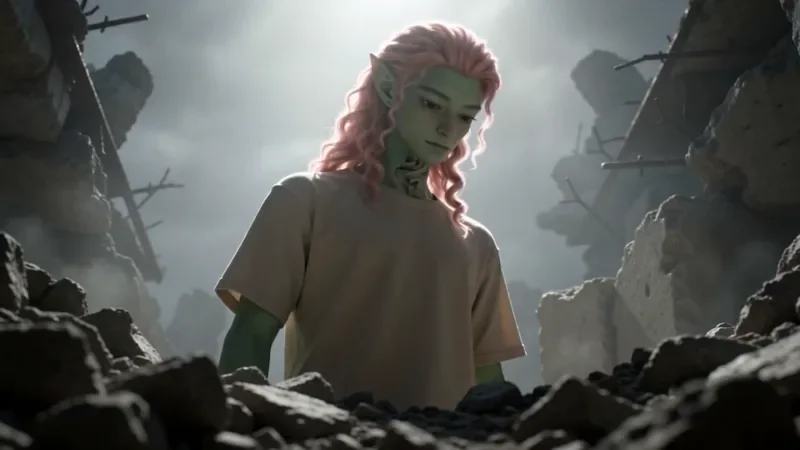
Heldenaufnahme aus der Froschperspektive
32 CreditsEine extreme Froschperspektive vom Boden, in der dein Motiv im Gegenlicht vor dem Himmel über der Kamera aufragt.
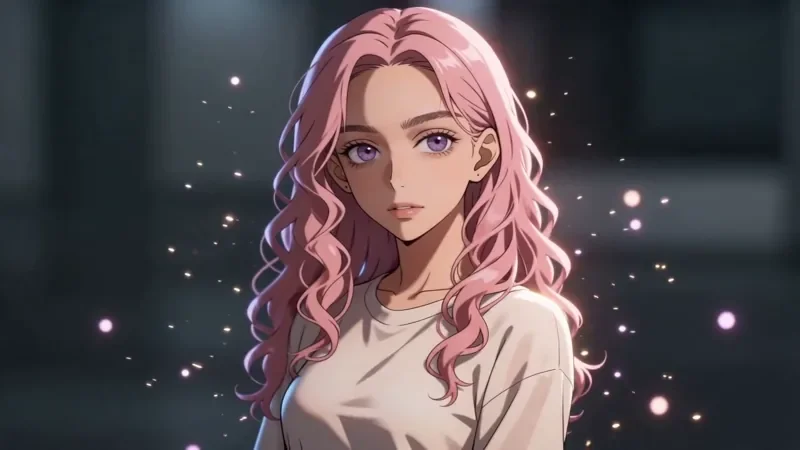
Bullet Time
27 CreditsEin eingefrorener Moment, während die Kamera 360 Grad um dein Motiv kreist und Partikel in der Luft schweben.
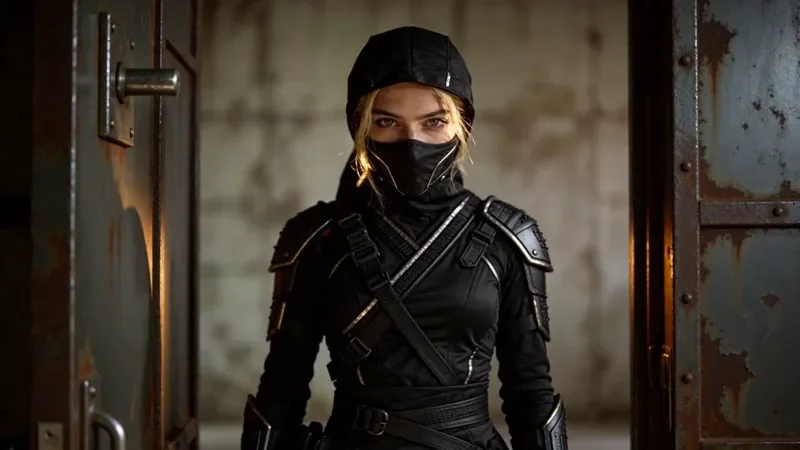
Reißschwenk-Übergang
27 CreditsEin schneller Schwenk mit Bewegungsunschärfe, der in einer neuen Szene landet, verbunden durch ein Objekt an derselben Stelle.
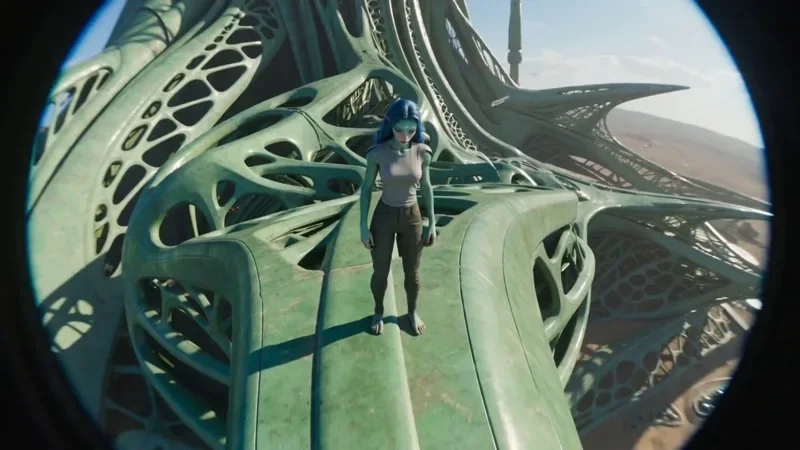
FPV-Drohne
42 CreditsEin rasanter FPV-Sturzflug an einer Fassade entlang, durch eine Lücke und in einen Tiefflug über dem Boden.
Erstelle dein eigenes Dolly Zoom (Vertigo-Effekt)-Video
Öffne die Vorlage im Videostudio, beschreib deine Einstellung und generiere. Videovorlagen brauchen den Creator-Plan oder höher; neue Konten erhalten 10 Start-Credits, um vorher das Bildstudio auszuprobieren.