Bild zu Video
Bild zu Video mit KI: Erweck jedes Foto zum Leben
Lade ein Foto hoch, beschreib die Bewegung, und Seedance 2.0 macht daraus eine bewegte Einstellung. Das klappt mit Porträts, Produkten, Illustrationen und Landschaften, und du wählst Kamerabewegung, Länge und Auflösung.
- Seedance 2.0
- Bis zu 9 Bilder
- 480p bis 4K
- 4 bis 15 Sekunden
Offizieller BytePlus-Partner · Basiert auf BytePlus, der offiziellen KI-Plattform von ByteDance
So funktioniert Bild zu Video
- 1
Bild hinzufügen
Öffne das Videostudio im Modus Bild zu Video und lade ein Foto hoch oder wähl ein Bild, das du schon generiert oder in deinen Dateien gespeichert hast.
- 2
Bewegung beschreiben
Sag, was sich bewegen soll und wie sich die Kamera verhält: eine langsame Annäherung, ein Orbit, Haare im Wind, ein Produkt, das sich auf einem Sockel dreht.
- 3
Clip generieren
Wähl Länge, Auflösung und Format. Du siehst die Kosten in Credits vor dem Generieren, und das fertige Video wird in deinen Dateien gespeichert.
Warum Bilder mit Seedance 2.0 animieren
Ein Standbild beantwortet schon die schwierigsten Fragen einer Einstellung: wer zu sehen ist, wie es aussieht, der Ort und das Licht. Wenn du mit einem Bild statt nur mit Worten startest, bekommt das Modell diese Informationen direkt, und das Video sieht aus wie dein Bild statt wie eine Interpretation des Prompts.
Seedance 2.0 ist stark in der Kameraführung, und genau die lässt ein Standbild filmisch wirken. Du kannst eine langsame Fahrt nach vorn, einen absenkenden Kran, einen Orbit oder eine Handkamera anfordern und gleichzeitig das Motiv bewegen. Für Einstellungen, die mehr Kontrolle brauchen, kombinierst du mehrere Bilder, etwa einen Charakter, ein Produkt und einen Hintergrund, in einer Generierung.
Wenn du das Bild noch nicht hast, erstelle es zuerst im KI-Bildgenerator mit Seedream und wähl es dann im Videostudio aus deinen Dateien. Personen, die in vielen Clips vorkommen, erstellst du einmal mit dem KI-Charakter-Generator.
Was du steuerst
Auflösung
480p und 720p für Entwürfe und Social Media, 1080p und 4K für die finale Auslieferung (Pläne Pro, Max und Business).
Länge
Clips von 4 bis 15 Sekunden, oder die smarte Länge wählt die passende Dauer für deinen Prompt.
Format
16:9, 4:3, 1:1, 3:4, 9:16, 21:9, damit aus demselben Bild ein Hochformat-Video und ein Breitbild-Clip werden kann.
Ton
Aktiviere generierten Ton für Atmo und Effekte, die zur Szene passen, oder lass den Clip stumm.
Mehrere Referenzen
Bis zu 9 Bilder pro Generierung mit Seedance 2.0, dazu Clips und Audios als Referenz, wenn du sie brauchst.
Modelle für Entwurf und Endversion
Teste Ideen günstiger mit Seedance 2 Fast und generiere die finale Version mit Seedance 2.0.
Ideen zum Animieren von Fotos
- Porträts mit einer subtilen Annäherung und natürlicher Bewegung
- Produktfotos als kurze Präsentations-Spots
- Illustrationen und Kunstwerke, die für Social-Media-Posts lebendig werden
- Reise- und Landschaftsfotos mit ziehenden Wolken und bewegter Kamera
- Gezeichnete Charaktere, animiert für kurze Geschichten und Trailer
- Thumbnails und Poster als animierte Loop-Versionen
Probier eine Kamera-Vorlage mit deinem Bild
Jede Vorlage funktioniert mit einem Foto oder einem gespeicherten Charakter als Referenz. Öffne eine, füge dein Bild hinzu und generiere.
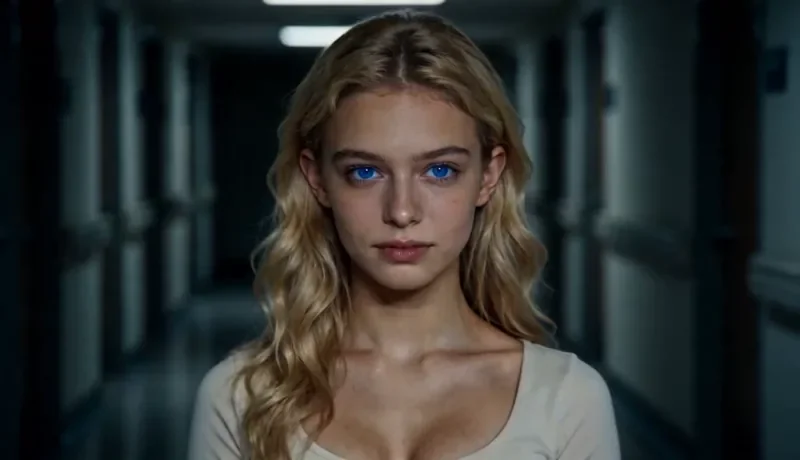
Dolly Zoom
22 CreditsThe Vertigo effect: the subject stays the same size while the background stretches away behind them.
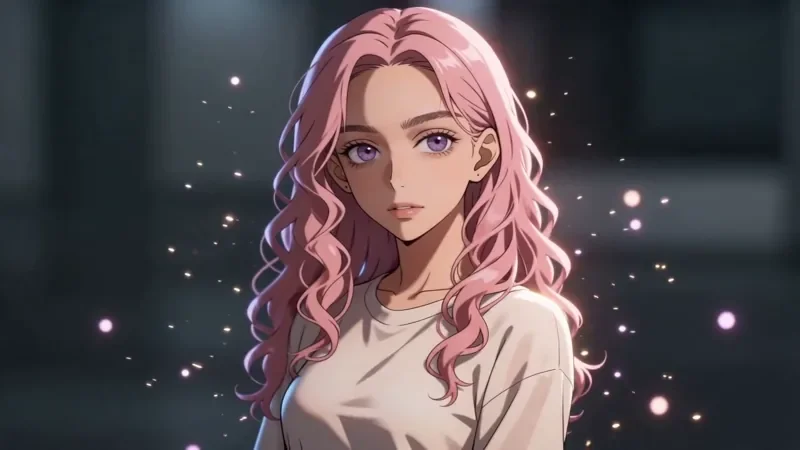
Bullet Time
27 CreditsA frozen moment with the camera orbiting 360 degrees around your subject, particles hanging in the air.
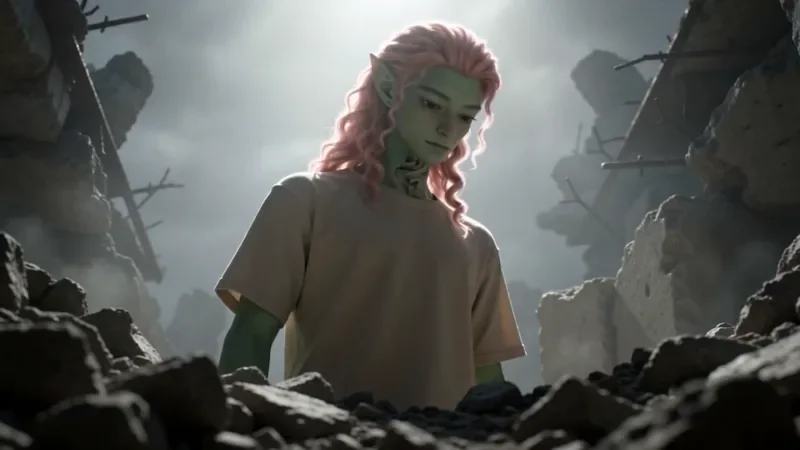
Worm's Eye Hero Shot
32 CreditsAn extreme low angle from the ground that makes your subject tower over the camera, backlit against the sky.
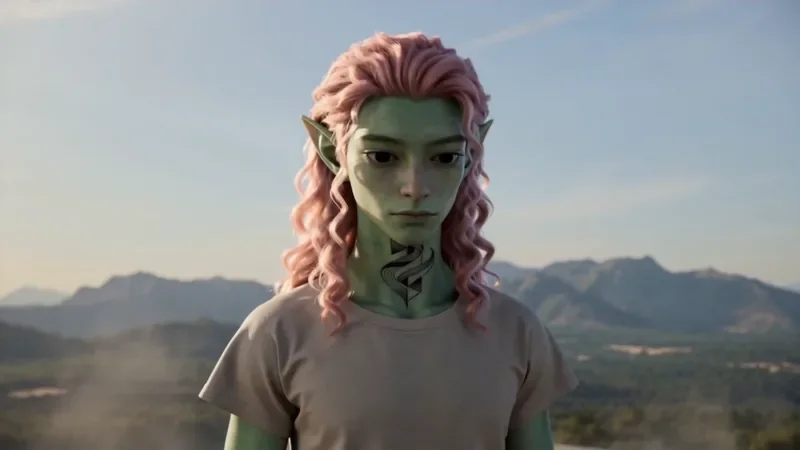
Spiral Ascend
42 CreditsThe camera orbits your subject while rising, finishing directly overhead in a bird's-eye view.
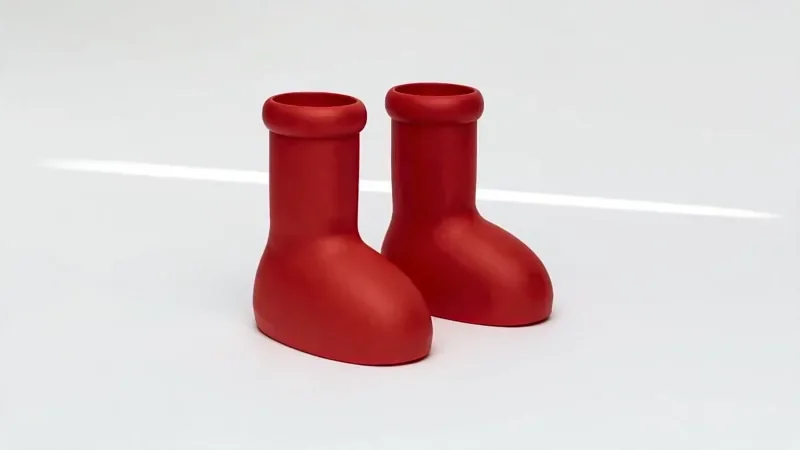
Product Reveal
32 CreditsA short cinematic reveal with a smooth camera move and premium lighting for ads and storefronts.
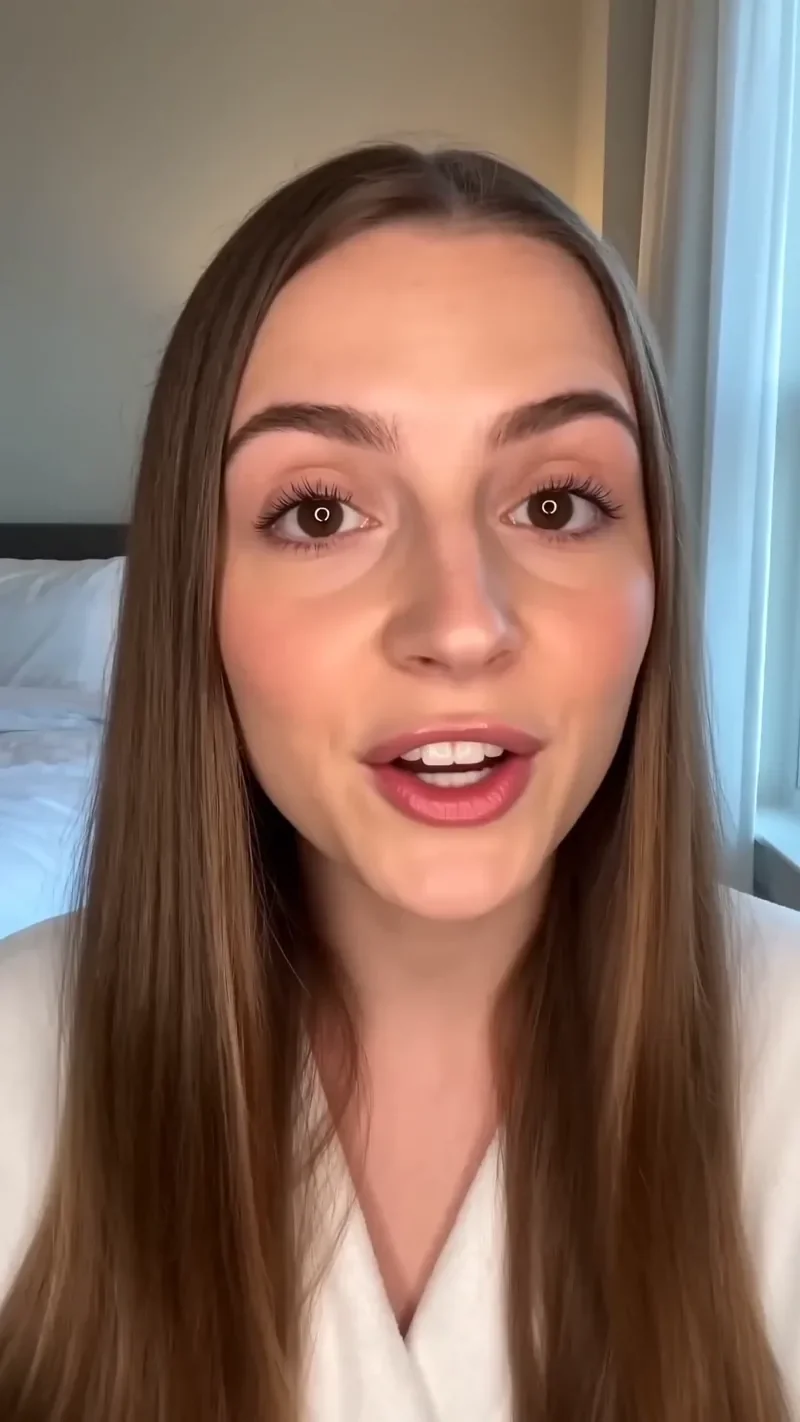
UGC Hook
42 CreditsA vertical, social-first UGC opener with handheld movement and the product clearly in frame.
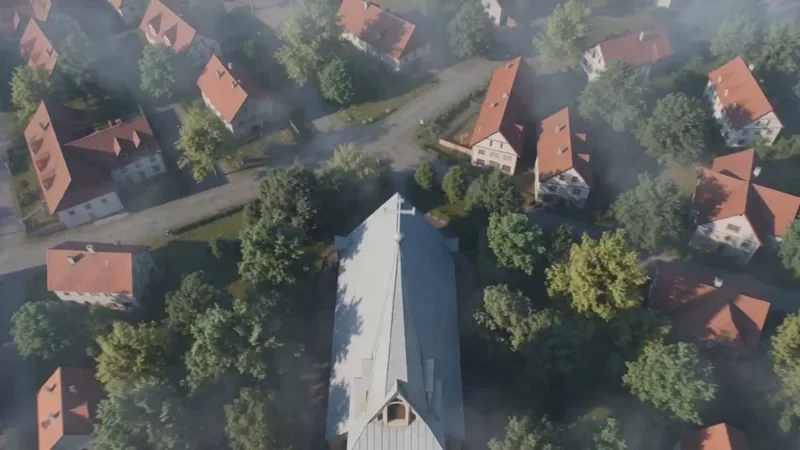
Crane Down Sky Reveal
42 CreditsThe camera descends from high above, through a layer of cloud or canopy, to reveal your subject at ground level.
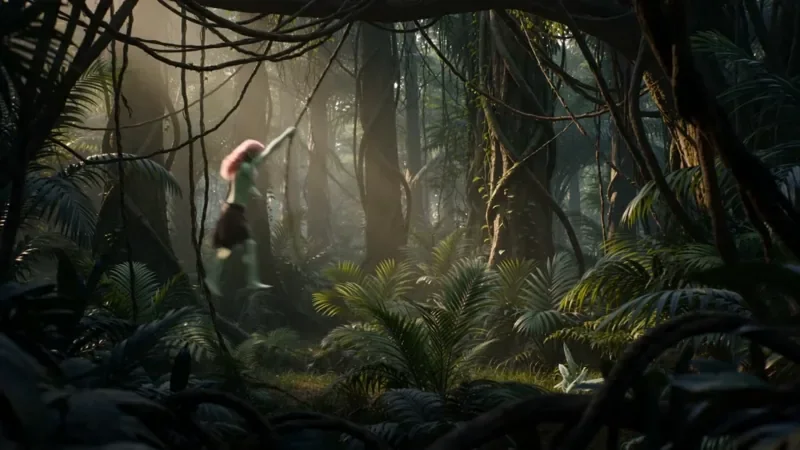
Multi Angle Shot
42 CreditsOne action shown from three angles with hard cuts: a wide shot, an extreme close-up and a reverse angle.
Tipps für bessere Ergebnisse
Nutze ein scharfes, gut ausgeleuchtetes Bild in ordentlicher Größe; unscharfe oder stark komprimierte Fotos geben dem Modell weniger Informationen. Konzentrier den Prompt auf die Bewegung, statt alles im Bild noch einmal zu beschreiben, und gib eine einzige klare Kameraanweisung. Bewegt sich das erste Ergebnis zu stark, bitte um eine langsamere, subtilere Bewegung und teste noch einmal in 480p oder 720p, bevor du die finale Version generierst.
Fragen zu Bild zu Video
Wie mache ich aus einem Bild ein Video?
Öffne das Videostudio, wechsle in den Modus Bild zu Video, lade dein Foto hoch oder wähl eines deiner gespeicherten Bilder und beschreib, was sich bewegen soll und wie sich die Kamera verhält. Wähl Länge, Auflösung und Format und generiere.
Wie viele Bilder kann ich nutzen?
Mit Seedance 2.0 kannst du bis zu 9 Referenzbilder in einer Generierung verwenden, zum Beispiel einen Charakter, ein Produkt und einen Ort. Mit Seedance 1.5 kannst du ein einzelnes Bild als Startframe nutzen.
Was kostet es, ein Foto zu animieren?
Ein 5-Sekunden-Clip mit Seedance 2.0 kostet 15 Credits in 720p oder 25 Credits in 1080p. Seedance 2 Fast kostet 12 Credits für 5 Sekunden in 720p. Das Studio zeigt die genauen Kosten vor dem Generieren.
Bleibt die Person auf meinem Foto dieselbe?
Das Modell nutzt dein Bild als Referenz und versucht, das Motiv wiedererkennbar zu halten. Wenn du eine Person in vielen Videos wiederverwenden willst, speichere sie vorher als Charakter; ein scharfes, gut ausgeleuchtetes Foto von vorn liefert die besten Ergebnisse.
Darf ich Fotos anderer Personen animieren?
Nur, wenn du die nötigen Rechte und die Einwilligung hast. Referenzfotos werden vor dem Generieren in der vertrauenswürdigen Asset-Bibliothek von BytePlus registriert. Du bist für die Bilder verantwortlich, die du hochlädst, und die Nutzungsrichtlinien gelten für jede Generierung.
Animiere dein erstes Foto
Öffne das Videostudio im Modus Bild zu Video. Für Videos brauchst du den Plan Creator oder höher; neue Konten erhalten 10 Start-Credits für Bilder.