Rebajas de Black Friday50% OFFyour first month

Get 50% off

Socio oficial de BytePlusBytePlus, una empresa de ByteDance

Kitsune frente a Higgsfield Genjutsu

La alternativa a Higgsfield Genjutsu para transferir movimiento: Kitsune

¿Buscas una alternativa a Genjutsu? Kitsune es el estudio de KreatorFlow para transferencia de movimiento y cambio de objetos: le das un video de referencia y un personaje, y tu personaje repite los mismos movimientos con la misma cámara. Aquí tienes lo que cuesta un clip en cada uno, el cálculo detrás, cómo funciona Kitsune paso a paso y qué necesita de ti, de 4 a 30 segundos y de 480p a 4K.

  • Transferencia de movimiento
  • Cambio de objetos
  • 480p a 4K
  • Clips de 4 a 30 s
  • Coste visible antes de generar

Última actualización:

On this page
  1. Kitsune cuesta menos que Genjutsu en 720p
  2. Ejemplo práctico: un clip, paso a paso
  3. Kitsune y Genjutsu, lado a lado
  4. Cómo funciona la transferencia de movimiento en Kitsune
  5. Para qué se usa
  6. Por qué elegir Kitsune
  7. Preguntas sobre Kitsune y Genjutsu
  8. Relacionado

Kitsune cuesta menos que Genjutsu en 720p

Coste de un clip de 15 segundos, la única duración para la que Higgsfield publica un precio de Genjutsu. Plan mensual: nuestros créditos mensuales al precio mensual normal, en nuestro plan más barato para esa resolución. Paquetes de créditos: el precio por crédito de un paquete de recarga; los paquetes se suman a cualquier plan, porque el video necesita uno. Solo se muestran las opciones que cuestan menos que Genjutsu, y una resolución sin ninguna no aparece.

  • 15 s, 720p

    39 % más barato

    Kitsune: 80 créditos

    Kitsune, plan mensual
    3,17 US$por clip
    en Max
    Kitsune, paquetes de créditos (además de cualquier plan)
    3,57 US$
    paquete de 1750 créditos, 78 US$
    31 % más barato
    Genjutsu
    unos 5,20 US$
    104 créditos

Los precios de Higgsfield son aproximados, tal como los publica en la tabla de precios de su artículo sobre Genjutsu, comprobados el 2 de octubre de 2026. Fuente: higgsfield.ai/blog/higgsfield-genjutsu. Los precios cambian; revisa los dos sitios el día que decidas.

Ejemplo práctico: un clip, paso a paso

El mismo clip de transferencia de movimiento de 15 segundos, calculado como lo cobra Kitsune. Kitsune calcula los créditos según la duración y la resolución del clip; el importe en dólares son esos créditos por lo que te cuesta cada crédito. Solo aparecen las opciones que salen más baratas que Genjutsu.

15 s, 720p: Kitsune cobra 80 créditos.

  1. Plan Max

    99 US$ al mes ÷ 2500 créditos × 80 créditos = 3,17 US$ (39 % más barato)

  2. Scale top-up

    78 US$ ÷ 1750 créditos × 80 créditos = 3,57 US$ (31 % más barato)

Genjutsu: unos 5,20 US$ (104 créditos de Higgsfield), según lo publica Higgsfield.

Créditos de Kitsune según la duración del clip

El precio publicado de Genjutsu solo cubre clips de 15 segundos. Kitsune cobra según la duración del clip que subes, así que un clip más corto cuesta menos. Créditos por clip:

Duración480p720p1080p4K
4 s22 créditos22 créditos48 créditos112 créditos
15 s80 créditos80 créditos180 créditos420 créditos
30 s160 créditos160 créditos360 créditos840 créditos

Kitsune y Genjutsu, lado a lado

KreatorFlow

  • Transferencia de movimientoSí
  • Cambio de objetosSí
  • Duración del clipDe 4 a 30 segundos
  • Resolución máxima4K (Pro, Max y Business)
  • Imágenes de referencia por trabajoHasta 8
  • Coste visible antes de generarSí

Genjutsu

  • Transferencia de movimientoSí
  • Cambio de objetosSí
  • Duración del clipDe 4 a 30 segundos
  • Resolución máxima1080p
  • Imágenes de referencia por trabajoHasta 30
  • Coste visible antes de generarSí

Datos de Genjutsu comprobados el 2 de octubre de 2026 en higgsfield.ai/genjutsu y higgsfield.ai/blog/higgsfield-genjutsu. Los productos cambian a menudo, así que revisa ambos sitios el día que decidas.

Compara tu propio lote: la calculadora de costes pone precio a cualquier duración y resolución en KreatorFlow y en las herramientas que publican un precio.

Cada función, cómo se cobra y el mismo clip en los dos: Genjutsu frente a Kitsune, punto por punto

Cómo funciona la transferencia de movimiento en Kitsune

Del estudio vacío al clip terminado. Cada paso indica qué acepta Kitsune, para que prepares tus archivos antes de abrirlo.

  1. 1

    Elige Transferencia de movimiento

    Abre Kitsune y elige Transferencia de movimiento. El otro modo, Cambio de objetos, mantiene el clip y sustituye un sujeto.

  2. 2

    Añade el video de referencia

    La actuación que se copia: un baile, una pelea, un paseo. MP4, MOV o WebM, hasta 200 MB, de al menos 4 segundos. Kitsune usa el clip entero hasta 30 segundos. También puedes elegir un clip de tus subidas, tus generaciones o tus recursos.

  3. 3

    Añade tu personaje

    De 1 a 8 imágenes (JPG, PNG o WebP, hasta 50 MB cada una), mejor de cuerpo entero y con buena luz. Tus personajes guardados están en la pestaña Personajes. Varias imágenes se leen como ángulos de un mismo personaje o, si en el clip hay varias personas, como una persona cada una de izquierda a derecha; un interruptor te deja elegir.
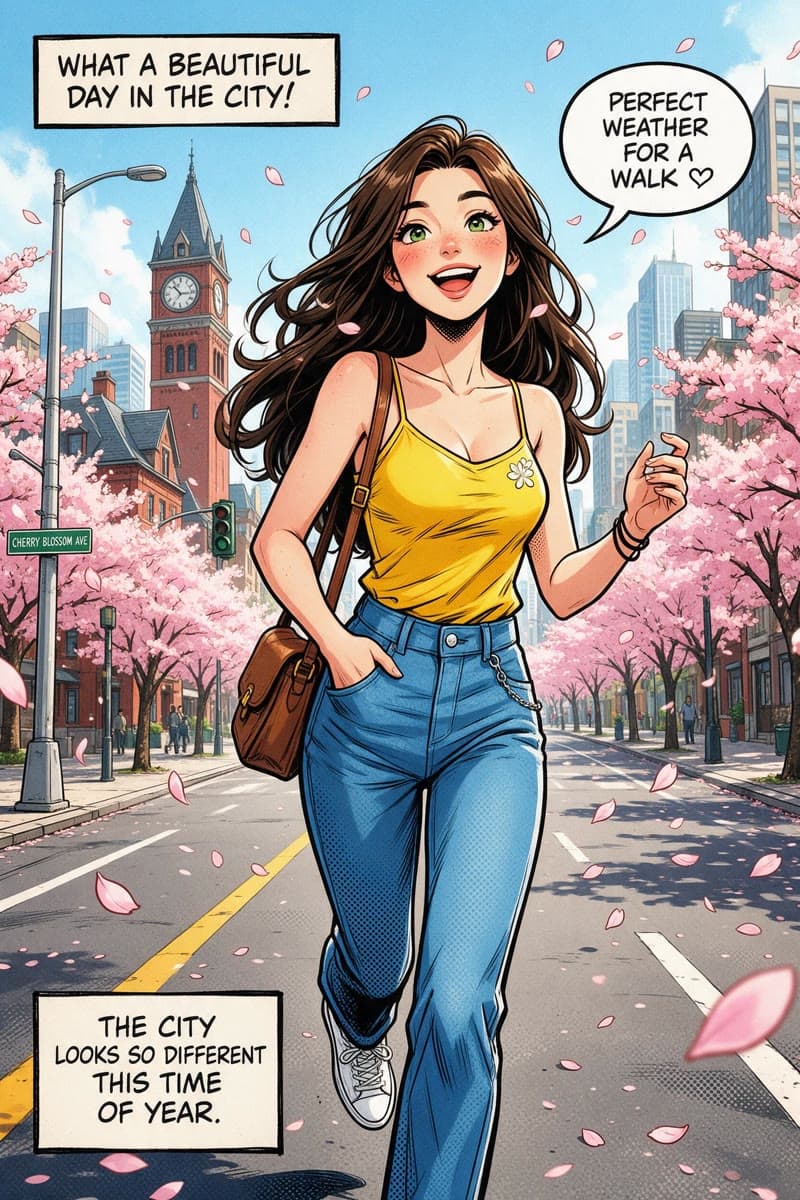
  4. El mismo personaje redibujado en un estilo de cómic marcado
    4

    O elige un estilo artístico

    En lugar de una imagen de personaje, elige uno de los 16 estilos artísticos. Kitsune redibuja el primer fotograma del clip con ese estilo y lo usa como personaje, así que quien actúa sigue siendo la misma persona con otro aspecto.

  5. 5

    Añade un prompt o un filtro (opcional)

    Hasta 1800 caracteres para cambiar la escena o el aspecto, y uno de los 8 filtros de color que retocan el clip terminado sin volver a generarlo.

  6. 6

    Elige la resolución y genera

    480p, 720p, 1080p y 4K; 4K viene con Pro, Max y Business. El botón Generar muestra antes los créditos exactos. El resultado dura lo mismo que tu clip y conserva su propio sonido, y los créditos de un trabajo fallido vuelven solos.

Qué necesita cada archivo

Video de referencia

  • MP4, MOV o WebM, hasta 200 MB
  • Al menos 4 segundos; Kitsune usa hasta 30
  • De 300 a 6000 píxeles por lado
  • Proporción entre ancho y alto de 2:5 a 5:2
  • Funciona mejor con una sola persona bien visible y la cámara estable

Imagen del personaje

  • De 1 a 8 imágenes por trabajo
  • JPG, PNG o WebP, hasta 50 MB cada una
  • Hasta 6000 píxeles por lado, con proporción de 2:5 a 5:2
  • De cuerpo entero y con fondo liso se ven la ropa y las proporciones
  • Opcional en transferencia de movimiento si eliges uno de los 16 estilos artísticos

Si usas Cambio de objetos

  • Los mismos límites de video que en la transferencia de movimiento
  • De 1 a 8 imágenes del sujeto nuevo
  • Qué sustituir, en hasta 300 caracteres
  • El movimiento, la cámara, la luz y el fondo no cambian

Para qué se usa

Bailes de tendencia

Usa una toma limpia de la coreografía: una sola persona, de cuerpo entero y con la cámara estable. El ritmo y la cámara salen de tu clip, y su propio sonido vuelve al resultado, así que los pasos siguen a tempo. Para un dúo o un grupo, añade una imagen por bailarín y Kitsune los coloca de izquierda a derecha.

Demos de producto

Cambio de objetos pone tu producto en un video de demostración que ya tienes: sube el clip, una imagen del producto y unas palabras sobre qué objeto sustituir. O deja que una mascota presente el recorrido con transferencia de movimiento. Haz borradores en 480p, 720p y 1080p y genera la versión final en 4K con Pro, Max y Business.

Animación de personajes

Dale a un personaje original una actuación real. Diséñalo una vez, añade hasta 8 ángulos para que se mantenga estable y reutilízalo en varios clips. Si quieres mantener a quien actúa y cambiar solo el aspecto, elige un estilo artístico.

Generador de personajes con IAVer los estilos artísticos

Por qué elegir Kitsune

  • KreatorFlow es un socio oficial de BytePlus, una empresa de ByteDance. Creado sobre BytePlus, una empresa de ByteDance.
  • Haz borradores en 480p, 720p y 1080p y genera en 4K con Pro, Max y Business.
  • Kitsune cobra según la duración de tu clip, y el botón Generar muestra los créditos antes de cobrar nada.
  • Sin marca de agua en tus descargas, y los créditos de un trabajo fallido vuelven automáticamente.

Preguntas sobre Kitsune y Genjutsu

¿Kitsune es más barato que Higgsfield Genjutsu?

En las opciones de la sección de precios, sí, frente a los precios aproximados que Higgsfield publica para Genjutsu en la fecha indicada. Un clip de 15 s, 720p cuesta 3,17 US$ con Max, frente a unos 5,20 US$ en Genjutsu, un 39 % menos. Las resoluciones en las que Kitsune no es más barato no aparecen, y cada estudio muestra el coste exacto antes de generar.

¿Qué necesito para la transferencia de movimiento en Kitsune?

Un video de referencia con los movimientos (MP4, MOV o WebM, hasta 200 MB, de al menos 4 segundos) y de 1 a 8 imágenes de tu personaje (JPG, PNG o WebP, hasta 50 MB cada una). El prompt es opcional. Si eliges un estilo artístico, la imagen del personaje también lo es.

¿Cuánto puede durar un clip en Kitsune?

De 4 a 30 segundos. Kitsune usa tu clip entero hasta 30 segundos y el resultado dura lo mismo que la parte usada, así que no hay que elegir duración. Higgsfield indica de 4 a 30 segundos para Genjutsu.

¿Puedo poner varios personajes, o varios ángulos de uno, en un clip?

Sí, con hasta 8 imágenes por trabajo. Kitsune cuenta las personas del clip: con una sola, las imágenes extra son ángulos del mismo personaje; con varias, cada imagen sustituye a una persona de izquierda a derecha. Un interruptor te deja elegir, y quien no tenga imagen conserva su aspecto.

¿Kitsune puede cambiar el estilo de un clip sin imagen de personaje?

Sí, en transferencia de movimiento. Elige uno de los 16 estilos artísticos y Kitsune redibuja el primer fotograma del clip con ese aspecto y lo usa como personaje, así que la misma persona se mueve por el clip con el nuevo estilo.

¿El resultado conserva la música de mi clip?

Sí. Kitsune vuelve a poner el sonido de tu clip en el video terminado, así que un baile sigue a tempo con su canción. Usa solo música y metraje sobre los que tengas derechos.

¿En qué resoluciones genera Kitsune y con qué planes?

480p, 720p, 1080p y 4K. El video empieza con el plan Creator en 480p, 720p y 1080p; 4K viene con Pro, Max y Business. Higgsfield indica 1080p como resolución máxima de Genjutsu.

¿KreatorFlow forma parte de ByteDance o de Higgsfield?

No. KreatorFlow es una empresa independiente y un socio oficial de BytePlus, una empresa de ByteDance. Creado sobre BytePlus, una empresa de ByteDance. No tiene relación con Higgsfield.

¿De quién son los videos y las imágenes que creo?

Tuyos, en la medida en que lo permita la ley: nuestros Términos dicen que las imágenes y los videos generados por el servicio son de tu propiedad. Puede que el contenido generado con IA no se pueda proteger con derechos de autor en todos los países, y necesitas tener los derechos de todo lo que subas como referencia.

¿Usan mis prompts o mis videos para entrenar modelos de IA?

No. Sin tu consentimiento explícito (opt-in), no usamos tu contenido privado (prompts, archivos subidos y resultados generados) para entrenar modelos de IA.

¿Qué pasa si una generación falla?

Los créditos vuelven automáticamente. Una generación fallida o rechazada se reembolsa a tu saldo, y tu página de créditos muestra cada cargo y cada reembolso.

¿Se acumulan los créditos del plan que no uso?

Los créditos de los meses a precio completo se acumulan mientras tu plan siga activo. Los créditos de un mes con descuento (como tu primer mes o una oferta) se usan primero y caducan en tu próxima renovación. Los paquetes de créditos duran 12 meses desde la compra.

Prueba Kitsune con tu propio clip

Sube un video de referencia y una imagen de tu personaje, y mira el coste antes de generar.