Partenaire officiel de BytePlusBasé sur BytePlus, la plateforme d'IA officielle de ByteDance
Styles
Styles artistiques IA pour images et vidéos
Choisissez un style dans le sélecteur du studio et KreatorFlow l'ajoute à votre prompt. Vos mots restent les mêmes et un style ne coûte jamais de crédits en plus.
Tous les styles
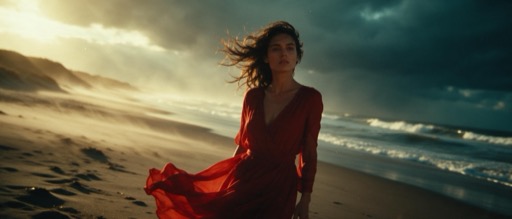
Cinématographique
Miniatures et affiches qui ont du caractère · Photos produit avec une vraie ambiance · Courtes scènes de fiction et bandes-annonces
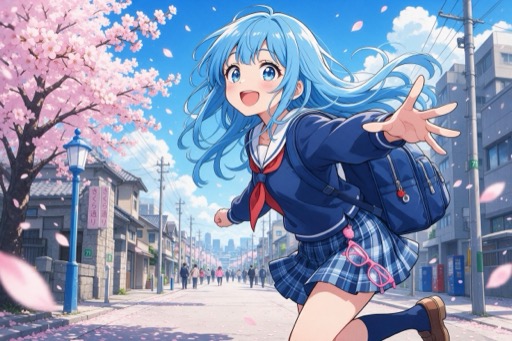
Anime
Personnages et photos de profil · Scènes pour les réseaux sociaux · Boucles animées et génériques courts

Dessin animé
Mascottes et personnages de marque · Contenus pour enfants et vidéos explicatives · Stickers, émojis et images de réaction
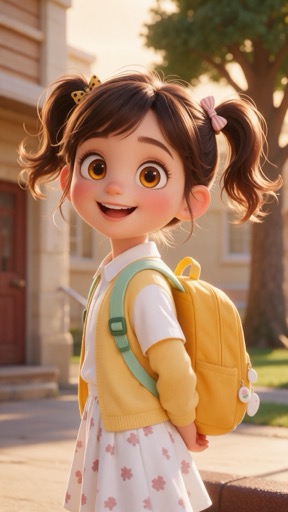
Animation 3D
Personnages et mascottes tous publics · Concepts de jouets et de produits · Scènes de conte pour vidéos courtes
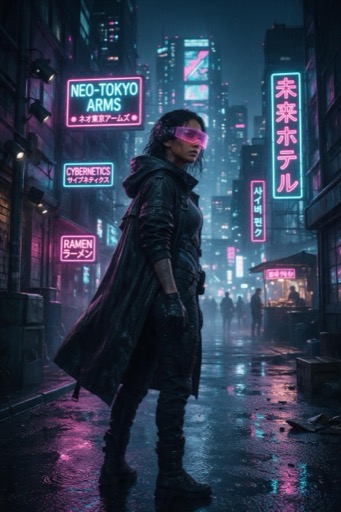
Cyberpunk
Visuels musicaux et pochettes · Promos de jeux vidéo et de tech · Portraits pleins d'atmosphère
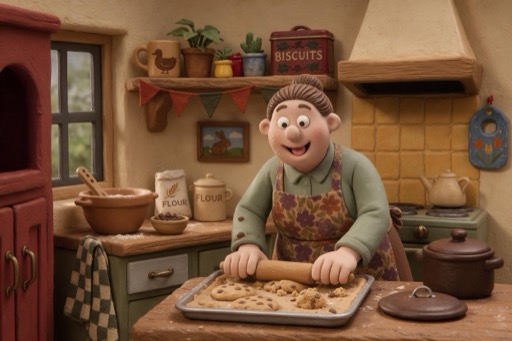
Pâte à modeler
Publicités et posts pleins de charme · Vidéos explicatives chaleureuses · Cartes de vœux et contenus de saison
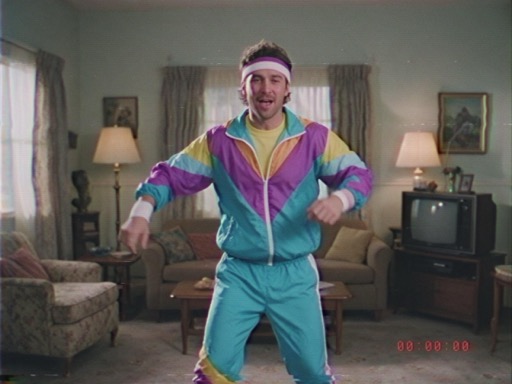
VHS années 90
Posts nostalgiques · Clips musicaux et visuels lo-fi · Récits façon found footage
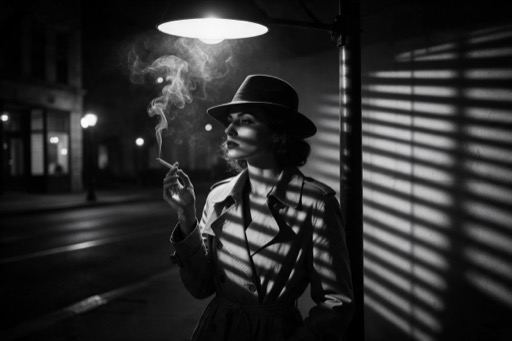
Film noir
Teasers de mystère et de suspense · Portraits saisissants · Pubs mode et parfum avec du caractère
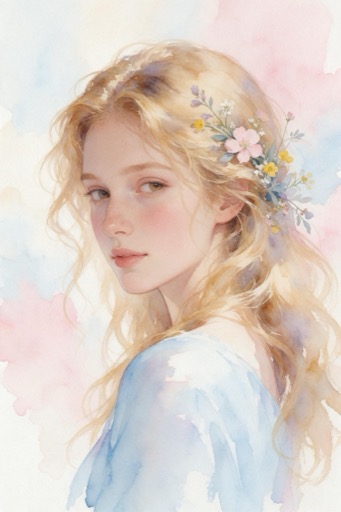
Aquarelle
Faire-part de mariage et invitations · Illustrations de voyage et de cuisine · Contenus doux pour les réseaux
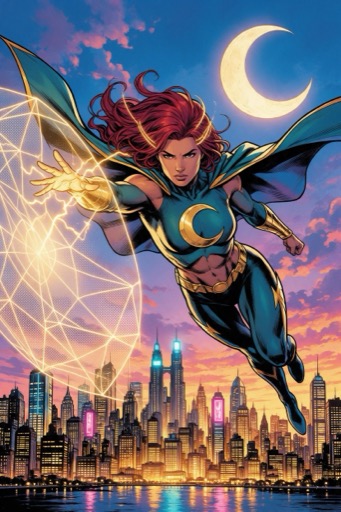
Bande dessinée
Plans héroïques et scènes d'action · Couvertures et visuels promotionnels · Storyboards et séquences de cases
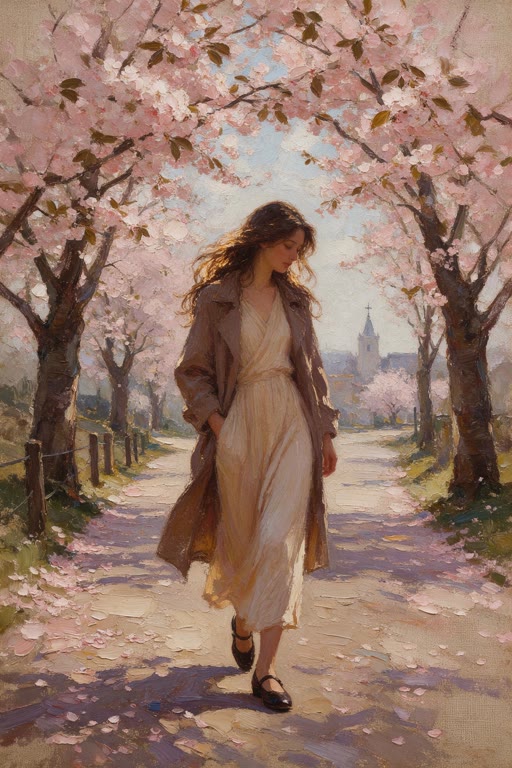
Peinture à l'huile
Portraits de personnes et d'animaux · Tableaux et affiches déco · Image de marque élégante et intemporelle
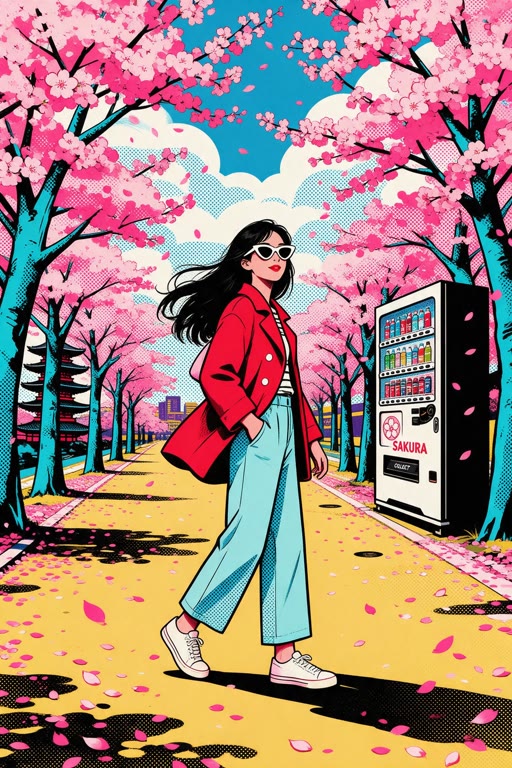
Pop art
Posts et pubs qui arrêtent le scroll · Affiches et visuels de merch · Photos produit qui doivent sortir du lot
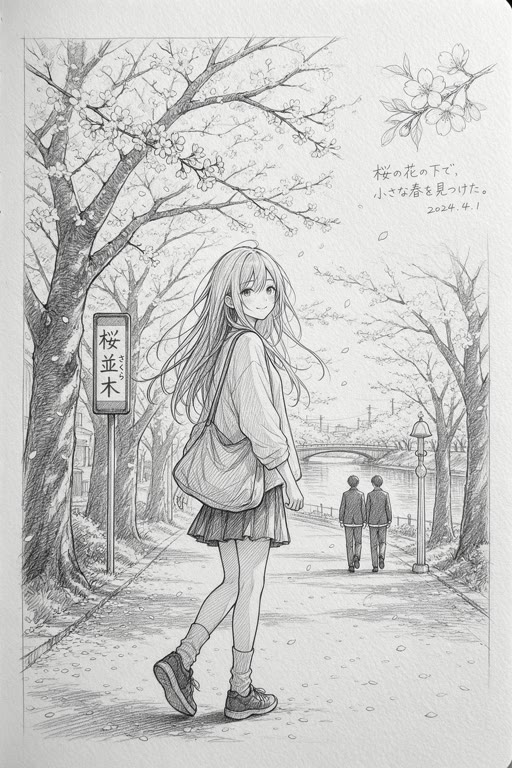
Dessin au crayon
Concept art et premières idées · Études de portrait et d'architecture · Tutoriels et storyboards
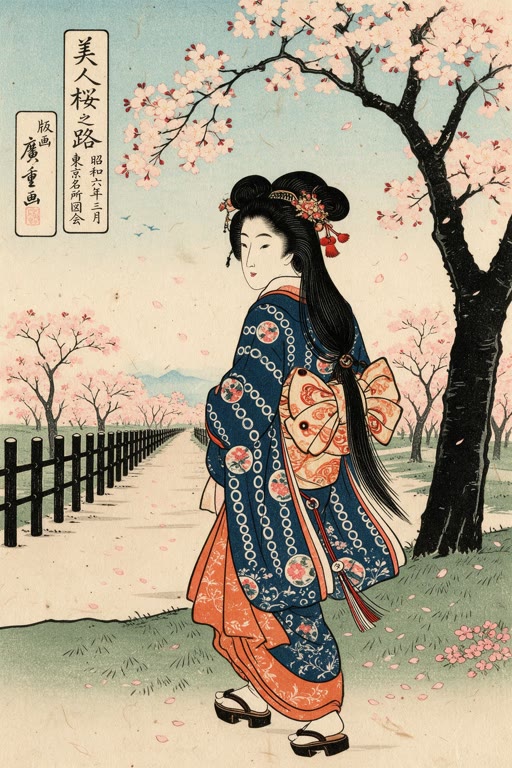
Ukiyo-e
Paysages de vagues, de montagnes et de météo · Affiches et estampes décoratives · Sujets modernes traités de façon classique
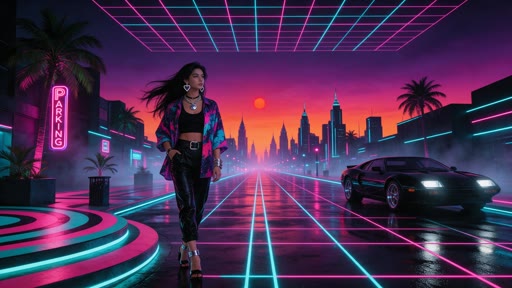
Synthwave
Pochettes et visualiseurs musicaux · Visuels gaming et streaming · Pubs à thème rétro
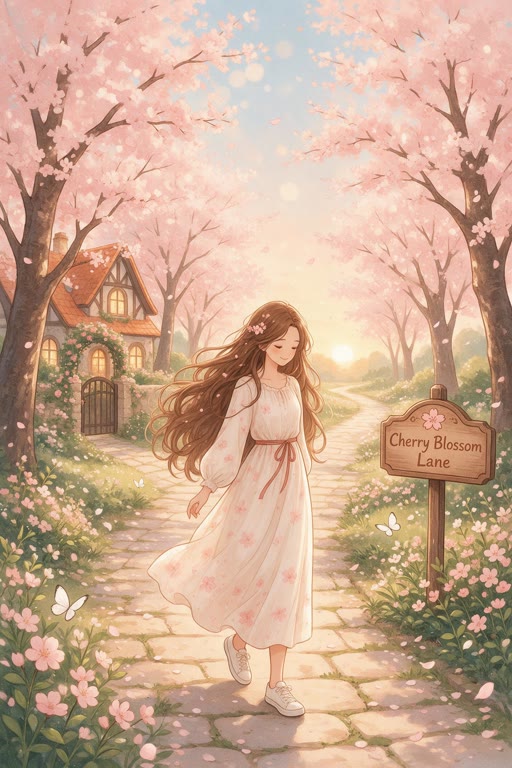
Album jeunesse
Albums jeunesse et histoires du soir · Supports scolaires et pédagogiques · Histoires de marque et cartes de vœux
Kitsune, le studio de transfert de mouvement, a son propre onglet Styles, où un style transforme la personne qui joue dans votre vidéo de référence. Certains de ces styles s'y trouvent. Kitsune face à Higgsfield Genjutsu montre comment ils se comparent en coût et en fichiers à fournir.
Comment l'utiliser
- 1
Ouvrez un studio
Allez dans le studio image pour des visuels ou dans le studio vidéo pour des clips.
- 2
Choisissez un style
Sélectionnez un style dans le sélecteur de styles. La vignette montre le rendu.
- 3
Écrivez votre prompt
Décrivez le sujet et la scène avec vos propres mots. Le style ajoute le rendu par-dessus ; votre texte n'est jamais remplacé.
- 4
Générez
Le coût en crédits s'affiche avant la génération, et il est le même avec ou sans style.
Combien ça coûte
Un style est gratuit : il ne change que le prompt, vous payez donc le prix normal de la génération.
Par exemple, une image Seedream 4.5 coûte 2 crédits et un clip de 5 secondes avec Seedance 2.0 en 720p coûte 15 crédits, avec ou sans style.
Questions
Qu'est-ce qu'un style dans KreatorFlow ?
Un rendu en un clic, comme l'anime ou l'aquarelle, ajouté à votre prompt dans les studios image et vidéo. Vos propres mots restent les mêmes.
Les styles coûtent-ils plus cher ?
Non. Vous payez le prix normal de l'image ou du clip, par exemple 2 crédits pour une image Seedream 4.5.
Styles artistiques IA pour images et vidéos
Ouvrez le studio image, choisissez le style et écrivez votre prompt. Les nouveaux comptes reçoivent des crédits gratuits pour démarrer.