
 Opisyal na partner ng BytePlusBytePlus, isang kumpanya ng ByteDance
Seedream 5.0 Pro · Seedream 4.5
AI image generator with Seedream
I-describe ang isang image at ang Seedream 5.0 Pro ay magre-render nito sa 4K, mula sa photorealistic portraits at product shots hanggang illustration at concept art. Magdagdag ng reference images para sa kontrol, panatilihin ang consistency ng characters, at lumipat sa Seedream 4.5 para i-export hanggang 4K.
- Seedream 5.0 Pro
- 2K hanggang 4K
- 14 reference images
- Mula sa 2 credits per image
Huling na-update:
Sa pahinang ito
- Seedream 5.0 Pro at Seedream 4.5
- Ano ang kayang gawin ng image studio
- Paano gumawa ng AI image
- Ano ang maaari mong gawin
- Mula image hanggang video
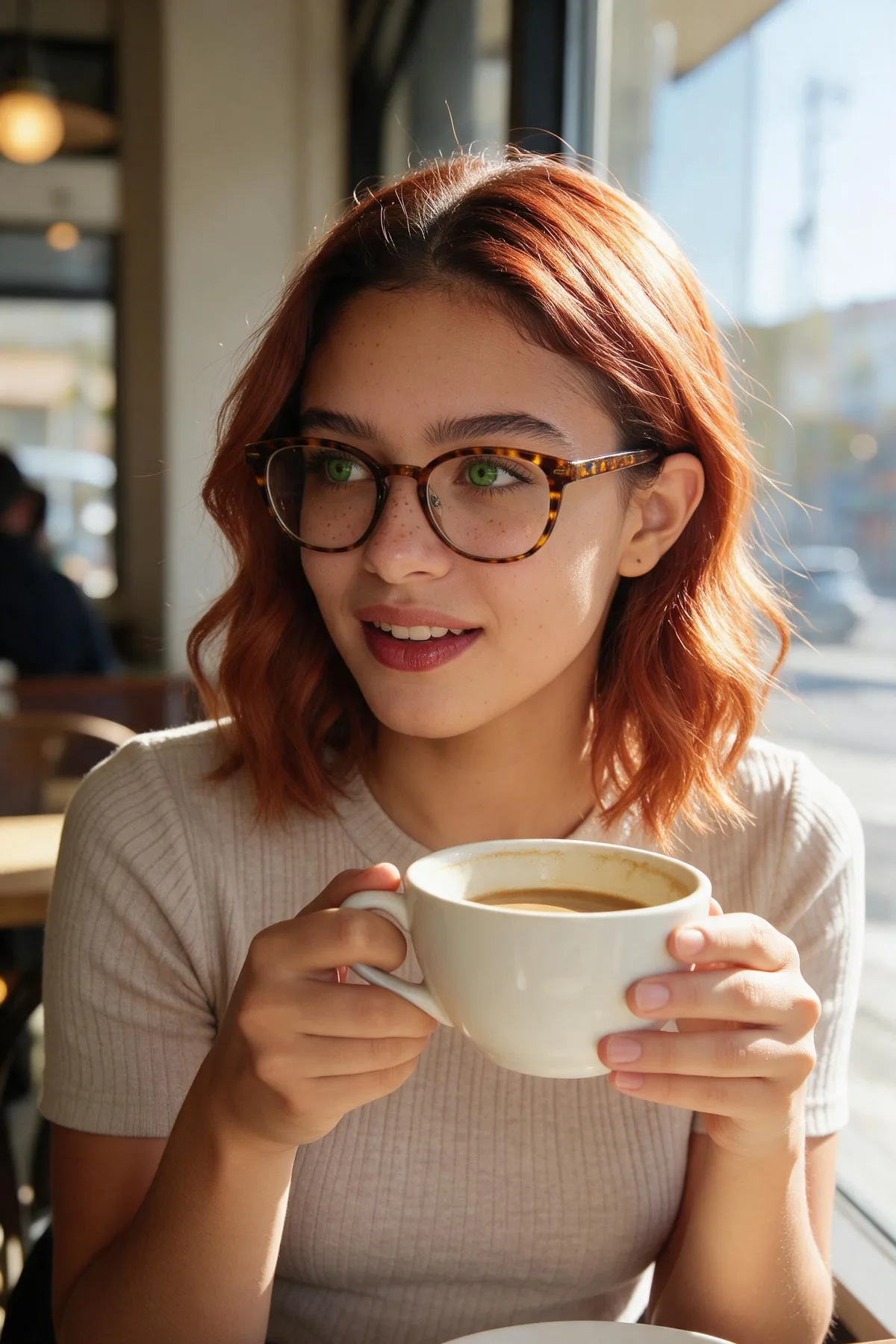
- Magsimula sa subject, tapos idagdag ang setting, light, camera, o style. Halimbawa: "a ceramic coffee cup on a walnut table, soft window light from the left, shallow depth of field, editorial product photo". Kung may detalye na mahalaga, tulad ng logo o mukha, gamitin ang reference image imbes na subukan itong ilarawan. Baguhin ang isang bagay sa bawat generation para makita mo kung ano ang epekto ng bago.
- Mga katanungan tungkol sa AI image generator
- Mag-explore pa
Seedream 5.0 Pro at Seedream 4.5
KreatorFlow ay gumagamit ng Seedream 4.5, image model ng ByteDance. Ang KreatorFlow ay isang opisyal na partner ng BytePlus, isang kumpanya ng ByteDance Ang Seedream 4.5 ay kaya mag-render ng detalyadong mga prompt at maraming reference images hanggang 4K, kaya angkop ito para sa mga portrait, product photography, poster, at anumang plano mong i-print o i-crop.
Ang isang image ay magkakahalaga ng pareho sa 1K, 2K at 4K. Karaniwang workflow ay eksplorahin ang mga ideya sa isang batch sa 1K o 2K, tapos i-render muli ang napiling direksyon sa 4K.
Ano ang kayang gawin ng image studio
1K, 2K at 4K output
Pumili ng resolution per generation. Gamitin ang 1K o 2K habang nag-e-explore at 4K para sa final assets.
14 reference images
I-guide ang mga mukha, produkto, damit, komposisyon at styles gamit ang sarili mong mga litrato o mga naunang generations.
9 aspect ratios
Auto, 1:1, 3:4, 4:3, 2:3, 3:2, 9:16, 16:9 at 21:9. Mula sa square posts hanggang vertical stories at cinematic banners.
Batch ng hanggang 4
Gumawa ng maraming bersyon ng prompt sabay-sabay at panatilihin ang pinakamaganda.
Konsistent na mga karakter
I-save ang isang karakter isang beses at gamitin muli gamit ang @handle para parehas ang mukha sa mga larawan at video.
Mga template ng larawan
Magsimula sa handa nang mga template tulad ng portrait, product shot, o logo variation, tapos idagdag ang sarili mong reference.
Paano gumawa ng AI image
- 1
Isulat ang iyong prompt
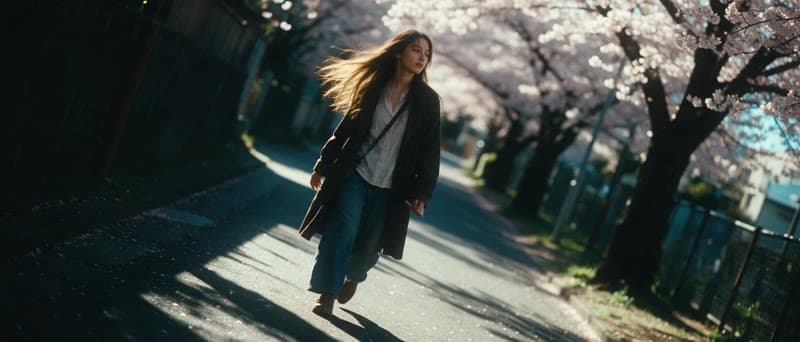
I-describe ang subject, setting, lighting, at style. Ang plain na mga pangungusap ang gumagana nang pinakamaganda; walang espesyal na keywords na kailangan mong matutunan.
- 2
Magdagdag ng references (opsyonal)
I-upload ang isang litrato o pumili ng isang naka-save na karakter para ma-lock ang mukha, produkto, o itsura.
- 3
Pumili ng modelo at laki
Pumili ng resolution, aspect ratio, at batch size. Ipinapakita ang gastos sa credits bago ka mag-generate.
Ano ang maaari mong gawin
- Mga portrait, headshot, at profile picture
- Product photography para sa mga tindahan at ads
- Mga thumbnail, poster, at social graphics
- Concept art, storyboard, at mood board
- Mga karakter para sa comics, games, at video
- Starting frame para sa image to video clip
Mula image hanggang video
Ang bawat image na ginawa mo ay naka-save sa iyong assets, kung saan maaari mong gamitin muli bilang reference o bilang starting point para sa video. Piliin ito sa video studio at i-animate gamit ang Seedance 2.0. Tingnan ang gabay para sa image to video AI.
Magsimula sa subject, tapos idagdag ang setting, light, camera, o style. Halimbawa: "a ceramic coffee cup on a walnut table, soft window light from the left, shallow depth of field, editorial product photo". Kung may detalye na mahalaga, tulad ng logo o mukha, gamitin ang reference image imbes na subukan itong ilarawan. Baguhin ang isang bagay sa bawat generation para makita mo kung ano ang epekto ng bago.
Simulan sa paglalarawan ng subject, tapos idagdag ang setting, ilaw at camera o style. Halimbawa: "isang ceramic na kape sa walnut table, malambot na window light mula kaliwa, shallow depth of field, editorial product photo". Kung may detalye na mahalaga, tulad ng logo o mukha, ibigay ito bilang reference image imbes na subukang ilarawan. Baguhin ang isang bagay sa bawat generation para makita mo kung ano ang epekto ng bago.
Mga katanungan tungkol sa AI image generator
Anong image models ang pwede kong gamitin?
Pwede bang gumawa ng AI images nang libre?
Magkano ang isang AI image?
Anong resolution ang mga images?
Pwede bang gamitin ang sarili kong mga litrato bilang references?
Kailangan ko ba ng subscription?
Gumawa ng iyong unang image
Buksan ang image studio at subukan ang Seedream 4.5. Ang mga bagong account ay nakakakuha ng 110 libreng credits (10 pag-sign up + 100 kapag ikinonekta mo ang Discord).