Guía · De imagen a video
De imagen a video con IA: cómo conseguir resultados consistentes
Cómo convertir una foto en un video con IA que siga pareciéndose al original: elegir la imagen, escribir el movimiento y usar hasta 9 referencias.
- Hasta 9 imágenes de referencia
- De 4 a 15 s
- 15 créditos por 5 s en 720p
Socio oficial de BytePlus · Creado sobre BytePlus, la plataforma oficial de IA de ByteDance
Respuesta corta
Parte de una imagen nítida y bien iluminada y describe solo lo que debe moverse y cómo se comporta la cámara; no vuelvas a describir lo que ya está en la imagen. Con Seedance 2.0 puedes añadir hasta 9 imágenes de referencia (por ejemplo, un personaje, un producto y un lugar) en una sola generación. Si vas a reutilizar a una persona, guárdala antes como personaje. Un clip de 5 segundos cuesta 15 créditos en 720p.
Actualizado:
Paso a paso
- 1
Elige bien la imagen
Nítida, con luz uniforme y sin desorden. Caras de frente o de tres cuartos, productos enteros en el encuadre. El modelo solo puede conservar lo que ve.
- 2
Abre «de imagen a video»
En el estudio de video, cambia a imagen a video y sube la foto o elige una de tus recursos.
- 3
Describe el movimiento, no la imagen
«Se gira hacia la cámara y sonríe mientras el viento le mueve el pelo. Acercamiento lento.» La imagen ya muestra quién es.
- 4
Movimientos moderados
Un movimiento pequeño y natural mantiene al sujeto reconocible. Un giro de 360 grados a partir de una sola foto obliga al modelo a inventar los lados que nunca ha visto.
- 5
Referencias para lo que deba ser exacto
Usa referencias extra para un producto, un logotipo o una segunda persona. Caben hasta 9 imágenes en una generación.
Prompts de movimiento para fotos
Retrato
Levanta la vista del libro y sonríe a la cámara. Luz suave de ventana, acercamiento lento, brisa suave en las cortinas.
Producto
El frasco de perfume gira despacio sobre su base mientras la luz recorre el cristal. Cámara fija, fondo de estudio oscuro.
Paisaje
Las nubes pasan sobre las montañas y el lago se riza con el viento. Paneo lento a la derecha.
Qué modelo usar
Seedance 2.0 admite varias referencias a la vez, así que va bien para escenas que combinan una persona, un producto y un lugar. Seedance 1.5 usa una sola imagen como fotograma inicial, útil cuando el primer fotograma debe coincidir exactamente con tu foto; 5 segundos en 720p cuestan 5 créditos.
Fotos de personas reales
Anima solo fotos sobre las que tengas derechos y consentimiento. Las fotos de referencia se registran en la biblioteca de recursos de confianza de BytePlus antes del render, y la Política de uso aceptable se aplica a cada generación.
Plantillas para esta guía
Cada plantilla tiene su propia página con una vista previa, el coste en créditos y un enlace al estudio.
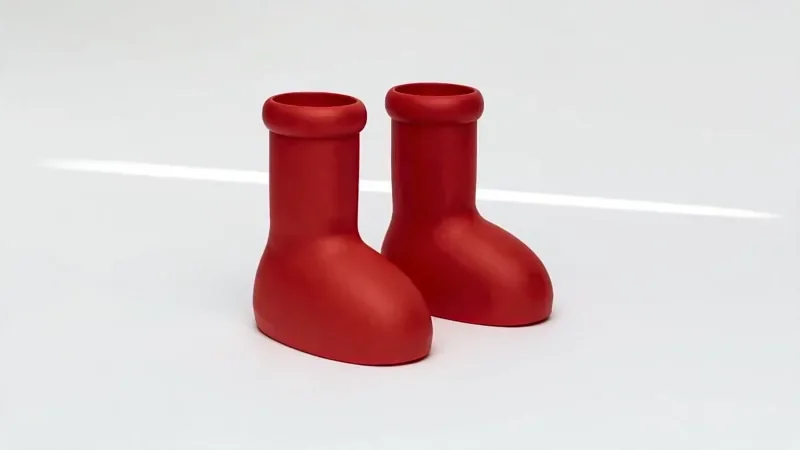
Revelado de producto
32 créditosUn revelado cinematográfico corto, con un movimiento de cámara suave e iluminación premium para anuncios y tiendas.
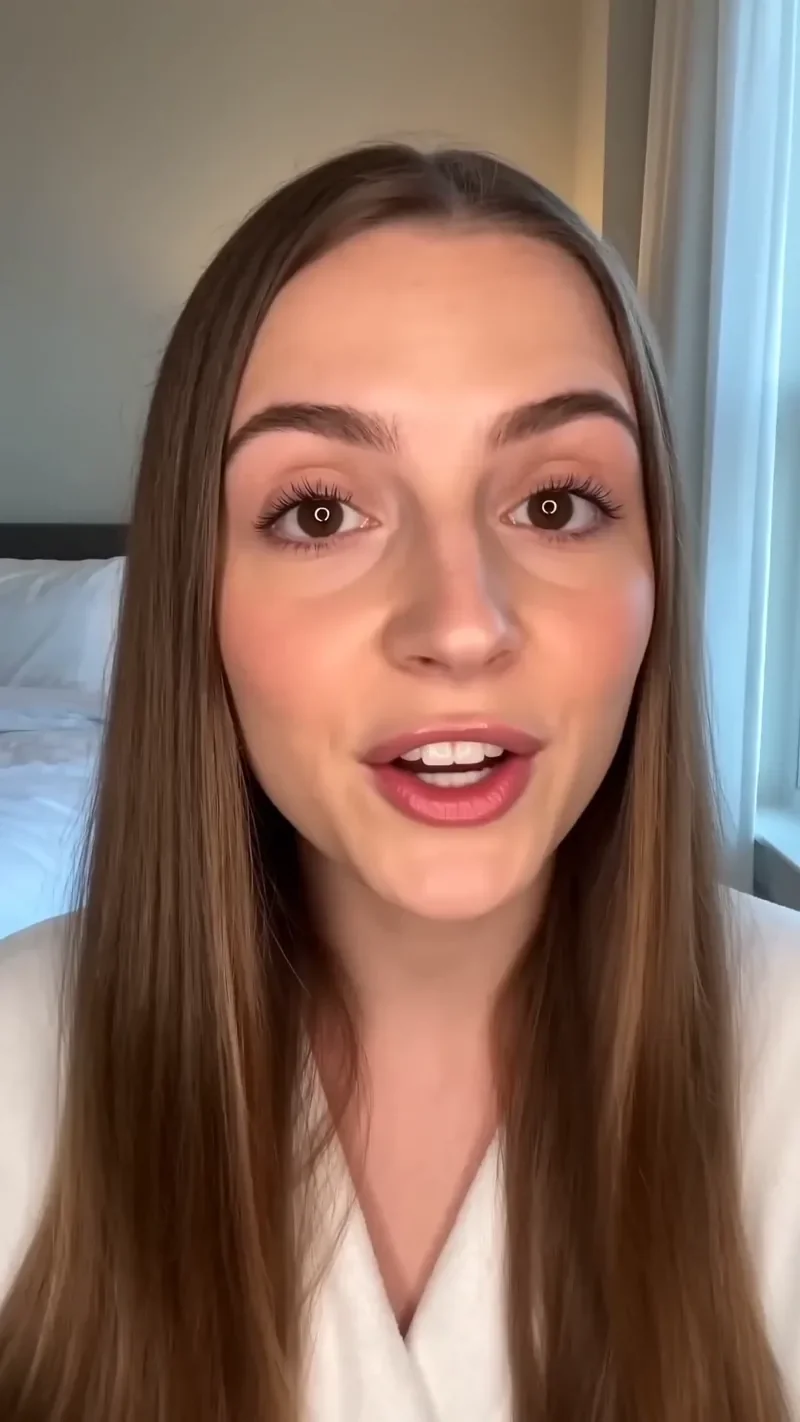
Gancho UGC
42 créditosUn inicio vertical en formato UGC para redes, con cámara en mano y el producto bien visible.
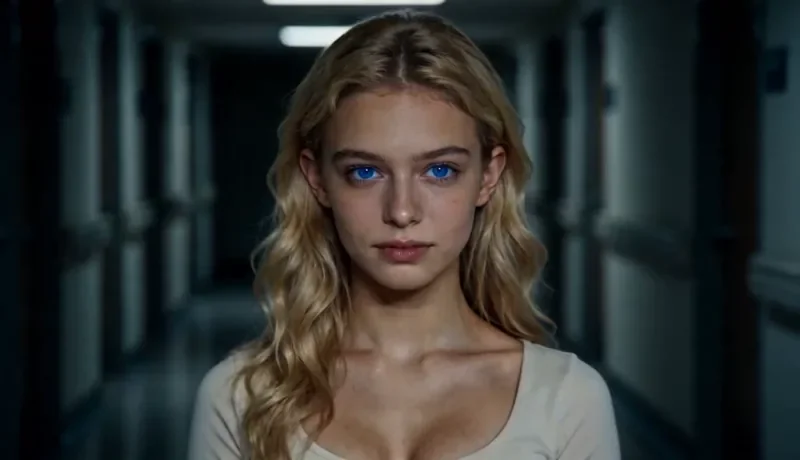
Dolly zoom (efecto Vértigo)
22 créditosEl efecto Vértigo: el sujeto mantiene su tamaño mientras el fondo se estira detrás de él.
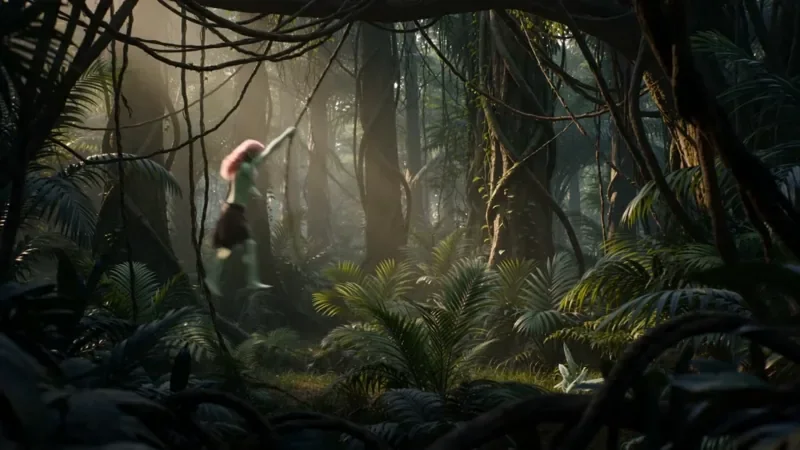
Plano multiángulo
42 créditosUna acción vista desde tres ángulos con cortes secos: plano general, primerísimo primer plano y contraplano.
Preguntas frecuentes
¿Por qué cambia la cara durante el clip?
Normalmente porque la foto es pequeña, está borrosa o tiene un ángulo muy marcado, o porque el prompt pide un movimiento grande. Usa una foto más clara, un movimiento más pequeño o guarda a la persona como personaje.
¿Puedo animar una imagen hecha con IA?
Sí. Las imágenes del estudio de imagen (2 créditos cada una con Seedream 4.5) pueden pasar directamente a imagen a video.
¿Cuánto cuesta?
Un clip de 5 segundos con Seedance 2.0 cuesta 15 créditos en 720p o 25 en 1080p. Seedance 2.0 Fast cuesta 12 créditos por 5 segundos en 720p. El estudio muestra el coste exacto antes de generar.
Pruébalo en el estudio
Las cuentas nuevas reciben 10 créditos de inicio para imágenes. El video empieza con el plan Creator y el coste se muestra antes de cada generación.