Partenaire officiel de BytePlusBasé sur BytePlus, la plateforme d'IA officielle de ByteDance
Image en vidéo
Image en vidéo avec l'IA : donnez vie à n'importe quelle photo
Importez une photo, décrivez le mouvement et Seedance 2.0 en fait un plan animé. Cela fonctionne avec les portraits, les produits, les illustrations et les paysages, et vous choisissez le mouvement de caméra, la durée et la résolution.
- Seedance 2.0
- Jusqu'à 9 images
- De 480p à 4K
- 4 à 15 secondes
Comment passer de l'image à la vidéo
- 1
Ajoutez votre image
Ouvrez le studio vidéo en mode image en vidéo et importez une photo, ou choisissez une image déjà générée ou enregistrée dans vos fichiers.
- 2
Décrivez le mouvement
Dites ce qui doit bouger et comment se comporte la caméra : un lent rapprochement, une orbite, des cheveux dans le vent, un produit qui tourne sur un socle.
- 3
Générez votre clip
Choisissez la durée, la résolution et le format. Le coût en crédits s'affiche avant la génération, et la vidéo terminée est enregistrée dans vos fichiers.
Pourquoi animer vos images avec Seedance 2.0
Une image fixe répond déjà aux questions les plus difficiles d'un plan : qui est à l'écran, à quoi il ressemble, le lieu et la lumière. Partir d'une image plutôt que de mots seuls donne ces informations directement au modèle : la vidéo ressemble à votre image, et non à une interprétation du prompt.
Seedance 2.0 excelle dans la direction de caméra, ce qui donne à une image fixe un rendu cinématographique. Vous pouvez demander un lent travelling avant, une grue qui descend, une orbite ou une caméra à l'épaule, tout en faisant bouger le sujet. Pour les plans qui demandent plus de contrôle, combinez plusieurs images, comme un personnage, un produit et un décor, dans une seule génération.
Pas encore d'image ? Créez-la d'abord dans le générateur d'images IA avec Seedream, puis sélectionnez-la dans vos fichiers depuis le studio vidéo. Pour les personnes qui reviennent dans de nombreux clips, créez-les une fois avec le générateur de personnages IA.
Ce que vous contrôlez
Résolution
480p et 720p pour les brouillons et les réseaux, 1080p et 4K pour la livraison finale (offres Pro, Max et Business).
Durée
Des clips de 4 à 15 secondes, ou la durée intelligente qui choisit celle qui convient au prompt.
Format
16:9, 4:3, 1:1, 3:4, 9:16, 21:9, pour qu'une même image devienne une vidéo verticale et un clip panoramique.
Son
Activez le son généré pour une ambiance et des effets accordés à la scène, ou laissez le clip silencieux.
Plusieurs références
Jusqu'à 9 images par génération avec Seedance 2.0, plus des clips et des pistes audio de référence si besoin.
Un modèle pour le brouillon, un pour la version finale
Testez vos idées avec Seedance 2 Fast à moindre coût, puis générez la version finale avec Seedance 2.0.
Idées pour animer vos photos
- Des portraits avec un léger rapprochement et un mouvement naturel
- Des photos produit transformées en courtes publicités de présentation
- Des illustrations et des œuvres qui prennent vie pour les réseaux
- Des photos de voyage avec des nuages qui défilent et une caméra en mouvement
- Des personnages illustrés animés pour des histoires courtes et des bandes-annonces
- Des miniatures et des affiches déclinées en versions animées en boucle
Essayez un modèle de caméra avec votre image
Chaque modèle fonctionne avec une photo ou un personnage enregistré comme référence. Ouvrez-en un, ajoutez votre image et générez (pages en anglais).
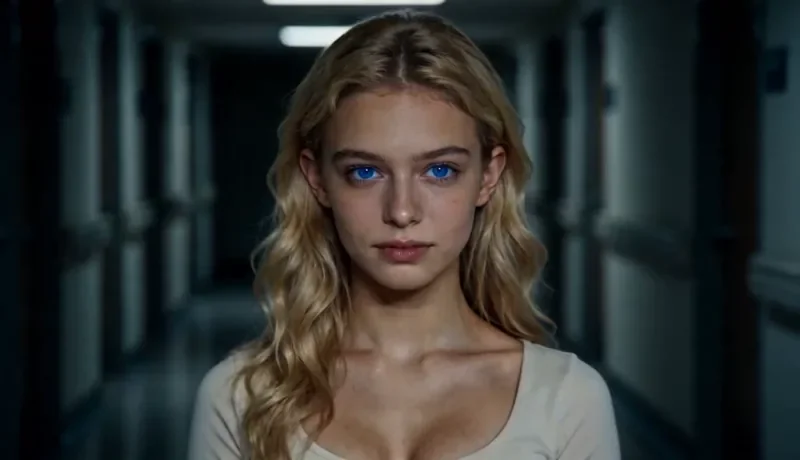
Dolly Zoom
22 créditsThe Vertigo effect: the subject stays the same size while the background stretches away behind them.
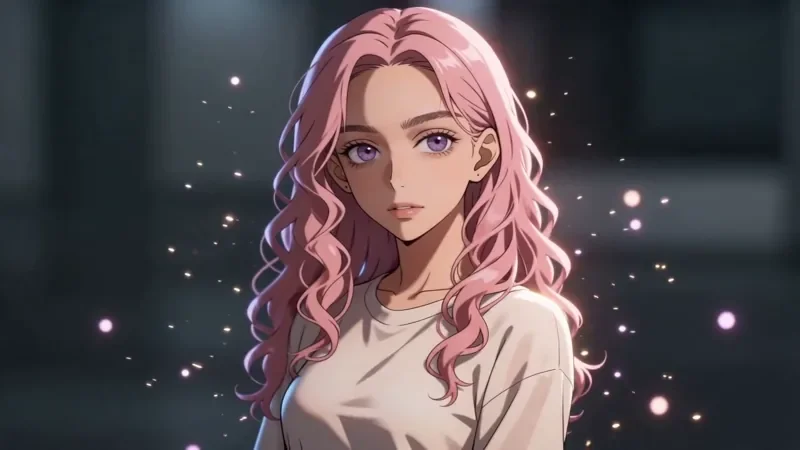
Bullet Time
27 créditsA frozen moment with the camera orbiting 360 degrees around your subject, particles hanging in the air.
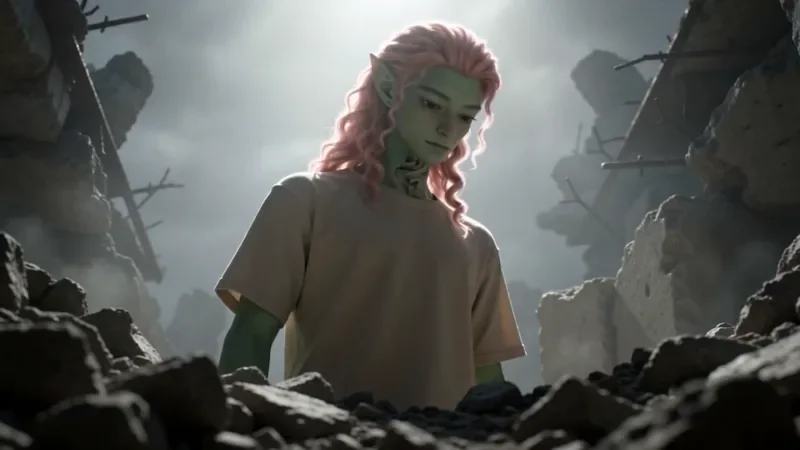
Worm's Eye Hero Shot
32 créditsAn extreme low angle from the ground that makes your subject tower over the camera, backlit against the sky.
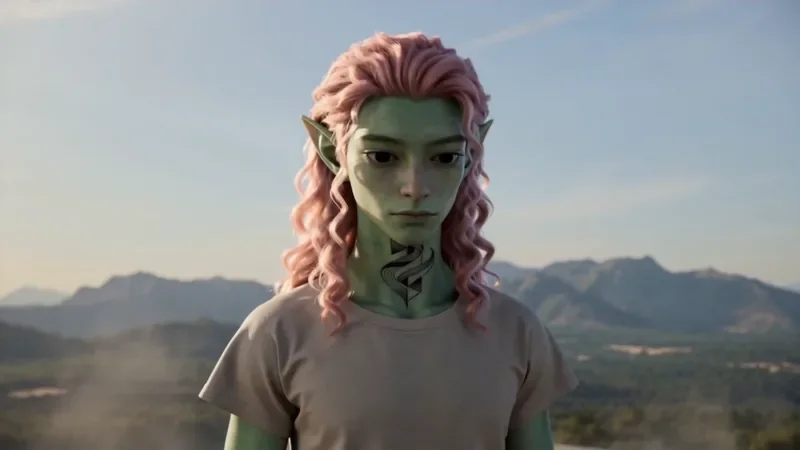
Spiral Ascend
42 créditsThe camera orbits your subject while rising, finishing directly overhead in a bird's-eye view.
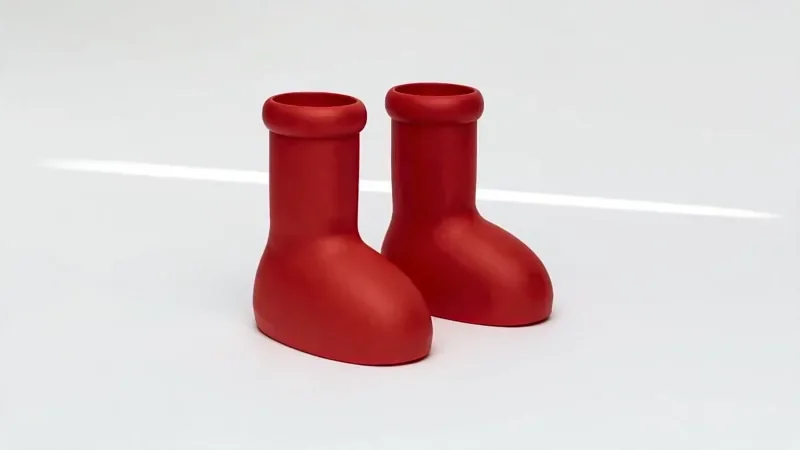
Product Reveal
32 créditsA short cinematic reveal with a smooth camera move and premium lighting for ads and storefronts.
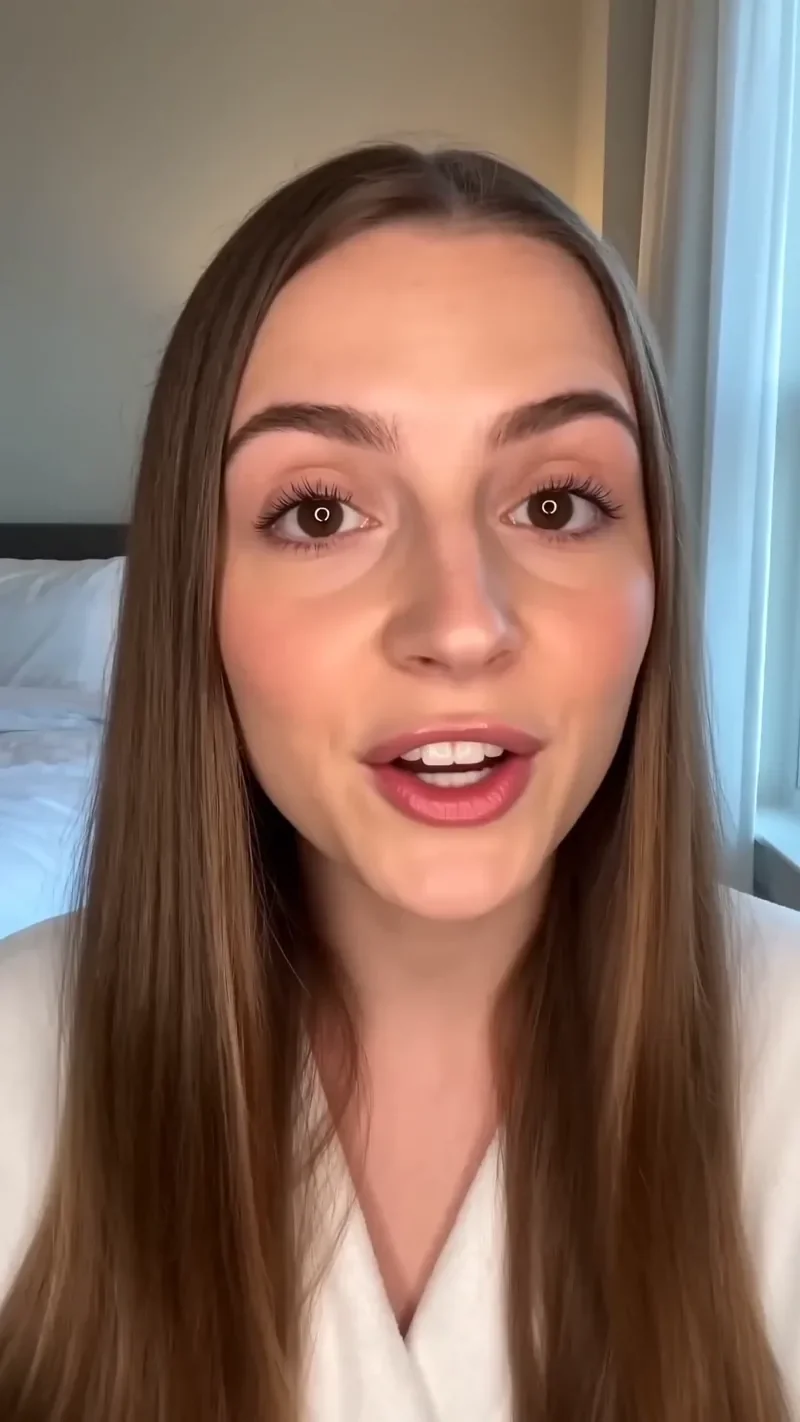
UGC Hook
42 créditsA vertical, social-first UGC opener with handheld movement and the product clearly in frame.
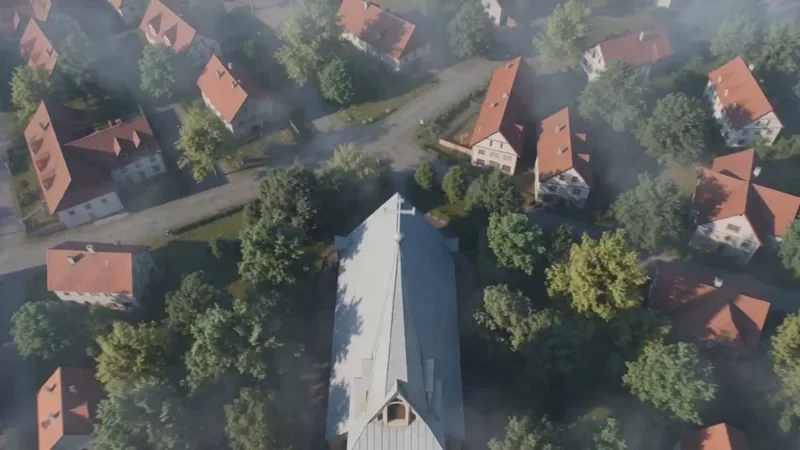
Crane Down Sky Reveal
42 créditsThe camera descends from high above, through a layer of cloud or canopy, to reveal your subject at ground level.
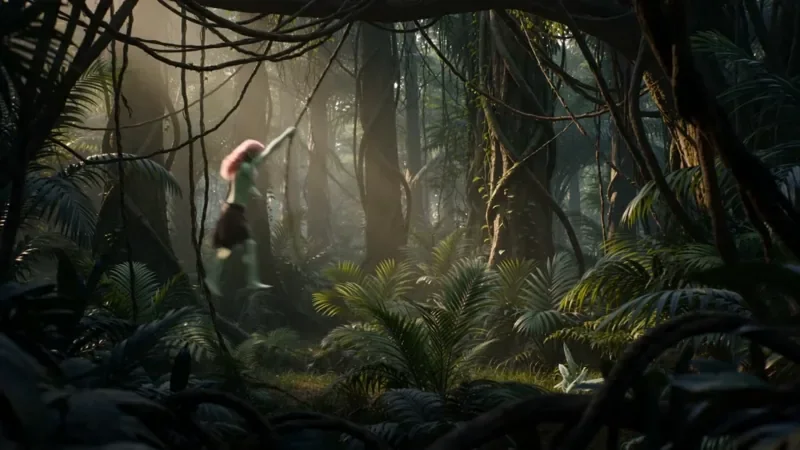
Multi Angle Shot
42 créditsOne action shown from three angles with hard cuts: a wide shot, an extreme close-up and a reverse angle.
Conseils pour de meilleurs résultats
Utilisez une image nette, bien éclairée et de bonne taille ; les photos floues ou très compressées donnent moins d'informations au modèle. Concentrez le prompt sur le mouvement au lieu de redécrire tout ce qui figure sur l'image, et donnez une seule indication de caméra claire. Si le premier résultat bouge trop, demandez un mouvement plus lent et plus subtil, et refaites un essai en 480p ou 720p avant de générer la version finale.
Questions sur l'image en vidéo
Comment transformer une image en vidéo ?
Ouvrez le studio vidéo, passez en mode image en vidéo, importez votre photo ou choisissez une image enregistrée, puis décrivez ce qui doit bouger et comment se comporte la caméra. Choisissez la durée, la résolution et le format, et lancez la génération.
Combien d'images puis-je utiliser ?
Avec Seedance 2.0, vous pouvez ajouter jusqu'à 9 images de référence par génération, par exemple un personnage, un produit et un lieu. Seedance 1.5 est aussi disponible si vous voulez utiliser une seule image comme image de départ.
Combien coûte l'animation d'une photo ?
Un clip de 5 secondes avec Seedance 2.0 coûte 15 crédits en 720p ou 25 crédits en 1080p. Seedance 2 Fast coûte 12 crédits pour 5 secondes en 720p. Le studio affiche le coût exact avant la génération.
La personne sur ma photo restera-t-elle la même ?
Le modèle utilise votre image comme référence et cherche à garder le sujet reconnaissable. Pour réutiliser une personne dans de nombreuses vidéos, enregistrez-la d'abord comme personnage ; une photo nette, bien éclairée et de face donne les meilleurs résultats.
Puis-je animer des photos d'autres personnes ?
Seulement si vous disposez des droits et du consentement nécessaires. Les photos de référence sont enregistrées dans la bibliothèque de ressources de confiance de BytePlus avant la génération. Vous êtes responsable des images que vous importez, et la politique d'utilisation acceptable s'applique à chaque génération.
Animez votre première photo
Ouvrez le studio vidéo en mode image en vidéo. La génération vidéo demande l'offre Creator ou supérieure ; les nouveaux comptes reçoivent 75 crédits de départ pour les images.