
 พันธมิตรอย่างเป็นทางการของ BytePlusBytePlus บริษัทในเครือ ByteDance
พันธมิตรอย่างเป็นทางการของ BytePlus · Kitsune
AI Motion Transfer: ท่าเดียว ตัวละครไหนก็ได้
Kitsune เปลี่ยนวิดีโอเดียวเป็นหลายวิดีโอ อัปโหลดคลิปเต้น ฉากแอ็กชัน หรือคนเดิน พร้อมรูปตัวละครของคุณ ตัวละครของคุณจะกลายเป็นตัวเอกด้วยท่าทาง จังหวะ และมุมกล้องเดิม คุณยังสามารถเปลี่ยนวัตถุหรือคนในคลิปได้โดยคงส่วนอื่นไว้
- ย้ายท่าทาง
- เปลี่ยนวัตถุ
- มุมกล้องและจังหวะคงเดิม
- 720p ถึง 4K
- ไม่มีลายน้ำ
อัปเดตล่าสุด:
บนหน้านี้
วิธีทำงาน
- 1
อัปโหลดวิดีโอท่าทาง
เลือกคลิปที่มีท่าทางที่คุณต้องการ: เต้น แอ็กชัน เดิน อะไรก็ได้ ขั้นต่ำ 4 วินาที และ Kitsune ใช้เฉพาะ 30 วินาทีแรก
- 2
ใส่รูปตัวละคร
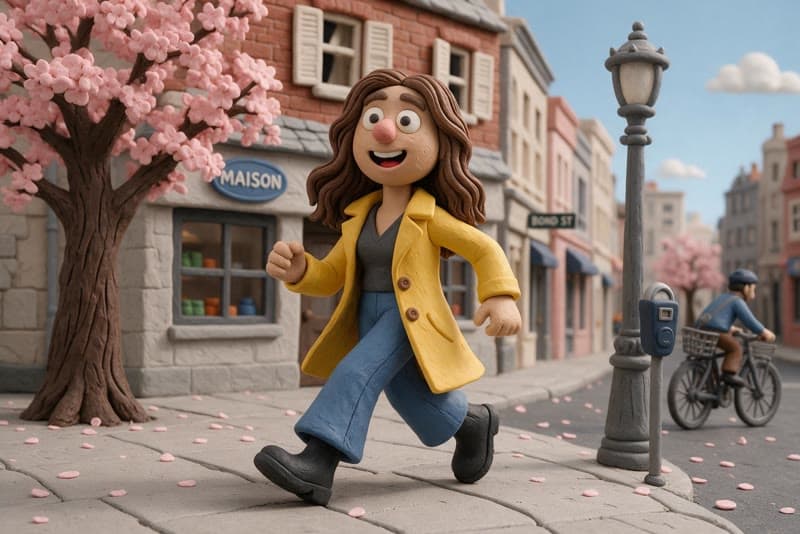
อัปโหลดรูปตัวละครของคุณ รูปเต็มตัวที่มีแสงสว่างชัดเจนจะดีที่สุด ถ้าต้องการพื้นหลังหรือสไตล์อื่น เพิ่ม prompt สั้นๆ
- 3
รับผลลัพธ์
ตัวละครของคุณทำท่าทางเดิมด้วยมุมกล้องและจังหวะเดิม คลิปที่สร้างเสร็จจะบันทึกในประวัติและ Assets
ทำไมต้อง Motion Transfer
ส่วนที่ยากที่สุดของวิดีโอคือการแสดงที่ดี ด้วย Motion Transfer ท่าทางที่คุณบันทึกหรือพบแล้วสามารถนำมาใช้ซ้ำได้ สร้างมาสคอตแบรนด์เต้นตามเทรนด์ เปลี่ยนฉากแอ็กชันเป็นตัวละครต้นฉบับ แนะนำผลิตภัณฑ์ด้วยโฮสต์สไตล์พิเศษ หรือสร้างฉากเดียวกันด้วยตัวละครหลายตัวเพื่อ A/B test คลิปท่าทางกำหนดท่าเต้น จังหวะ และมุมกล้อง ส่วนรูปตัวละครกำหนดว่าใครจะปรากฏและดูอย่างไร
โดยค่าเริ่มต้น ผลลัพธ์จะตามพื้นหลังและสไตล์ของรูปตัวละคร เพิ่ม prompt เช่น "บนดาดฟ้าโทนนีออนตอนกลางคืน" หรือ "สไตล์สีน้ำ" เพื่อย้ายตัวละครของคุณไปยังที่อื่น คำสั่งอื่นๆ Kitsune จัดการเอง คุณไม่ต้องกังวลเรื่องการอธิบายอ้างอิงให้โมเดล
โหมดที่สองคือการเปลี่ยนวัตถุ อัปโหลดคลิปและรูปองค์ประกอบใหม่ แล้วระบุในไม่กี่คำว่าเปลี่ยนอะไร เหมาะสำหรับวางสินค้า เช่น เปลี่ยนรถ ขวด หรือเสื้อผ้าในฉากที่เสร็จแล้ว หรือเปลี่ยนตัวแสดงเป็นตัวละครของคุณโดยไม่เปลี่ยนฉาก
Kitsune ในสตูดิโอ KreatorFlow
สองโหมดในหน้าจอเดียว
สลับระหว่างย้ายท่าทางและเปลี่ยนวัตถุ แต่ละโหมดขอเฉพาะสิ่งที่จำเป็น: วิดีโอ รูปภาพ และสำหรับเปลี่ยนวัตถุ สิ่งที่อยากเปลี่ยน
มุมกล้องและจังหวะคงเดิม
คลิปท่าทางกำหนดการเคลื่อนไหว เส้นทางการเคลื่อนไหวของกล้อง และจังหวะ ทำให้การตัดต่อที่ปรับตามเพลงยังคงตรงจังหวะ
ยาวเท่าคลิปของคุณ
ผลลัพธ์ยาวเท่ากับส่วนที่ใช้ 4 ถึง 30 วินาที ไม่ต้องตั้งความยาวใหม่
720p ถึง 4K
อัปโหลดที่ 720p หรือ 1080p Pro, Max และ Business สร้างวิดีโอ 4K ได้ด้วย
ค่าใช้จ่ายจริงก่อนสร้าง
ปุ่มสร้างแสดงเครดิตที่ตรงกับคลิปและความละเอียดของคุณ เครดิตสำหรับกระบวนการที่ล้มเหลวจะคืนให้อัตโนมัติ
ไฟล์สะอาด
ไฟล์ที่ดาวน์โหลดไม่มีลายน้ำหรือโลโก้เด่นชัด ผลลัพธ์ทั้งหมดบันทึกใน Assets
เคล็ดลับให้ผลลัพธ์ดีขึ้น
เลือกคลิปที่มีคนคนเดียวไม่ออกเฟรม กล้องค่อนข้างนิ่ง และแสงดี ท่าทางชัดเจน เช่น ท่าเต้นที่เรียบร้อย ย้ายได้ง่ายกว่าวิดีโอที่ตัดเร็วมาก สำหรับวิดีโอยาว ตัดเฉพาะส่วนที่ต้องการก่อน Kitsune ใช้เฉพาะ 30 วินาทีแรก
สำหรับตัวละคร รูปเต็มตัวพื้นหลังเรียบจะดีที่สุด เพื่อให้โมเดลเห็นเสื้อผ้าและสัดส่วนที่ต้องเคลื่อนไหว ในโหมดเปลี่ยนวัตถุ ระบุองค์ประกอบเหมือนอธิบายให้คนฟัง เช่น "ขวดน้ำสีน้ำเงินบนโต๊ะ"
ใช้เฉพาะวิดีโอและตัวละครที่คุณเป็นเจ้าของหรือได้รับอนุญาต สำหรับใส่คนจริงในวิดีโอ คุณต้องได้รับอนุญาตจากคนนั้น และการปลอมตัวเป็นคนอื่นห้ามทำ กฎเต็มรูปแบบอยู่ใน นโยบายการใช้งาน (ภาษาอังกฤษ)
คำถามที่พบบ่อยเกี่ยวกับ Motion Transfer
AI Motion Transfer คืออะไร?
Kitsune คืออะไร?
การเปลี่ยนวัตถุทำงานอย่างไร?
วิดีโอต้องยาวแค่ไหน?
ค่าใช้จ่ายเท่าไหร่?
ต้องแพ็กเกจอะไร?
ผลลัพธ์สมบูรณ์แบบเสมอไหม?
ใส่คนจริงในวิดีโอได้ไหม?
เปลี่ยนวิดีโอแรกของคุณ
เปิด Kitsune ใส่คลิปท่าทางและตัวละคร แล้วดูค่าใช้จ่ายก่อนสร้าง วิดีโอสร้างได้ตั้งแต่แพ็กเกจ Creator