 شريك BytePlus الرسميBytePlus، إحدى شركات ByteDance
شريك BytePlus الرسمي · Kitsune
نقل الحركة بالذكاء الاصطناعي: أداء واحد لأي شخصية
يحوّل Kitsune فيديو واحدًا إلى فيديوهات كثيرة. ارفع مقطع رقص أو مشهد قتال أو مشي، وأضف صورة شخصيتك، فتحصل على الحركات نفسها والإيقاع نفسه والكاميرا نفسها، لكن بطلك هو من يؤديها. أو استبدل عنصرًا أو شخصًا في المقطع مع بقاء كل شيء آخر.
- نقل الحركة
- استبدال العناصر
- الكاميرا والإيقاع كما هما
- من 480p حتى 4K
- دون علامة مائية
آخر تحديث:
في هذه الصفحة
كيف يعمل
- 1
ارفع فيديو الحركة
اختر مقطعًا فيه الحركات التي تريدها: رقصة أو قتال أو مشي. 4 ثوانٍ على الأقل؛ ويستخدم Kitsune أول 30 ثانية كحد أقصى.
- 2
أضف صورة الشخصية
ارفع صورة شخصيتك، ويُفضل أن تكون كاملة الجسم بإضاءة جيدة. أضف وصفًا قصيرًا إذا أردت مكانًا أو أسلوبًا مختلفًا.
- 3
احصل على النتيجة
تكرر شخصيتك الحركات نفسها بالكاميرا نفسها والإيقاع نفسه. يُحفظ المقطع الجاهز في السجل وفي ملفاتك.
أمثلة
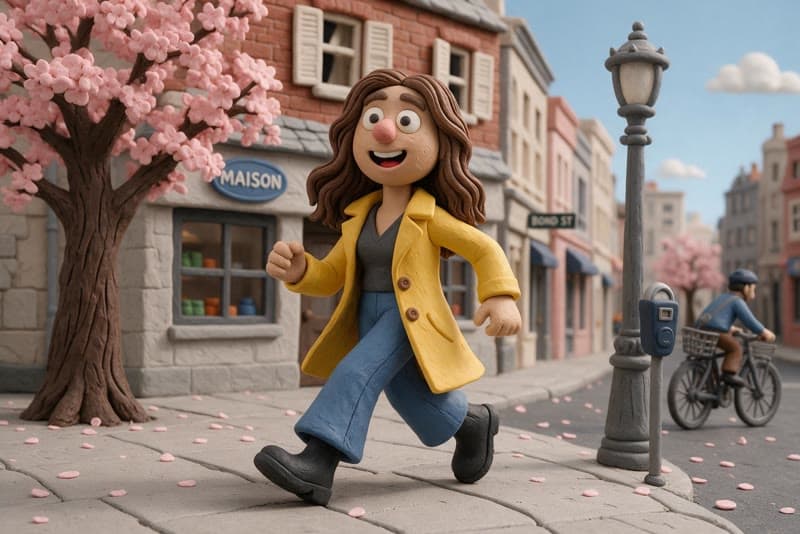
الأداء نفسه بثلاث شخصيات مختلفة.
لماذا نقل الحركة
أصعب ما في أي فيديو هو الأداء الجيد. يتيح لك نقل الحركة تصويره أو إيجاده مرة واحدة ثم استخدامه من جديد: رقصة رائجة تؤديها تميمة علامتك التجارية، أو قتال مصمم بشخصية أصلية، أو عرض منتج بمقدّم مرسوم، أو المشهد نفسه بأبطال مختلفين لاختبار A/B. يحدد مقطع الحركة تصميم الحركة والإيقاع والكاميرا، وتحدد صورة الشخصية من يظهر في اللقطة وكيف يبدو.
تحتفظ النتيجة افتراضيًا بالمحيط والأسلوب الموجودين في صورة الشخصية. أضف وصفًا مثل "على سطح مبنى بأضواء نيون ليلًا" أو "بأسلوب الألوان المائية" لتنقل البطل إلى مكان آخر.
الوضع الثاني هو استبدال العناصر. ارفع المقطع وصورة العنصر الجديد وكلمات قليلة عمّا تريد استبداله. هذا مفيد لعرض المنتجات، مثل تجربة سيارة أو زجاجة أو ملابس مختلفة في مشهد جاهز، أو لاستبدال البديل بشخصيتك مع بقاء المشهد كما هو.
تستخدم Higgsfield Genjutsu لهذا الغرض؟ مقارنة تكلفة المقطع مع الحساب خطوة بخطوة في صفحة بديل Higgsfield Genjutsu (بالإنجليزية).
Kitsune في استوديو KreatorFlow
وضعان في صفحة واحدة
تنقّل بين نقل الحركة واستبدال العناصر. يطلب كل وضع ما يحتاجه فقط: الفيديو والصورة، وفي الاستبدال ما الذي تريد تغييره.
الكاميرا والإيقاع كما هما
يتحكم مقطع الحركة في الحركات ومسار الكاميرا والسرعة، فيبقى المونتاج متوافقًا مع الموسيقى.
بطول مقطعك
النتيجة بطول الجزء المستخدم، من 4 ثوانٍ حتى 30 ثانية. لا حاجة لتخمين المدة.
من 480p حتى 4K
جرّب بدقة 480p وانشر بدقة 720p. وتخرج Pro وMax وBusiness الفيديو بدقة 1080p و4K كذلك.
التكلفة الحقيقية قبل التوليد
يعرض زر التوليد الرصيد المطلوب لمقطعك ودقتك. ويعود الرصيد تلقائيًا إذا فشلت المهمة.
ملفات نظيفة
دون علامة مائية أو شعار ظاهر في الملف الذي تنزّله. وتُحفظ كل نتيجة في ملفاتك أيضًا.
نصائح لأفضل نتيجة
اختر مقطعًا فيه شخص واحد لا يخرج من الإطار، وكاميرا ثابتة نسبيًا، وإضاءة جيدة. الحركات الواضحة، مثل رقصة محددة الخطوات، تنتقل أفضل من سلسلة لقطات سريعة. واقصص التسجيلات الطويلة إلى الجزء المطلوب مسبقًا، فـ Kitsune يستخدم أول 30 ثانية فقط.
أنسب صورة للشخصية هي صورة كاملة الجسم على خلفية بلون واحد: هكذا يرى النموذج الملابس والنسب التي سيحرّكها. وفي وضع الاستبدال صِف العنصر كما تصفه لشخص آخر، مثل "الزجاجة الزرقاء على الطاولة"، ليفهم النموذج بالضبط ما يجب تغييره.
استخدم فقط تسجيلاتك وشخصياتك أو ما لديك إذن باستخدامه. لوضع شخص حقيقي في فيديو تحتاج إلى موافقته، وانتحال شخصية الآخرين غير مسموح. ما يبقى ممنوعًا موضح في سياسة الاستخدام المقبول (بالإنجليزية).
أسئلة عن نقل الحركة
ما هو نقل الحركة بالذكاء الاصطناعي؟
يأخذ نقل الحركة الحركات من فيديو وينقلها إلى شخصية أخرى. ترفع مقطعًا لشخص يرقص أو يقاتل أو يمشي، وصورة لشخصيتك، فتحصل على شخصيتك وهي تكرر الحركات نفسها بالإيقاع نفسه وحركة الكاميرا نفسها.
ما هو Kitsune؟
Kitsune هو استوديو KreatorFlow لنقل الحركة واستبدال العناصر. الاسم مأخوذ من الكيتسوني، الثعلب المتحوّل في الحكايات اليابانية. يعمل Kitsune بنماذج الفيديو من ByteDance عبر BytePlus. KreatorFlow شريك رسمي لـ BytePlus، إحدى شركات ByteDance.
كيف يعمل استبدال العناصر؟
يعدّل استبدال العناصر الفيديو الذي ترفعه. تضيف صورة للعنصر أو الشخصية الجديدة وتكتب ما تريد استبداله، مثل السيارة الحمراء أو الرجل ذي القبعة. يطلب Kitsune من النموذج تغيير هذا العنصر فقط والإبقاء على كل ما عداه: الحركة والكاميرا والإضاءة والخلفية والإيقاع.
ما الطول المسموح للفيديو؟
يجب ألا تقل مدة المقطع عن 4 ثوانٍ. يستخدم Kitsune أول 30 ثانية من المقطع كحد أقصى، وتكون النتيجة بطول الجزء المستخدم. تُقبل ملفات MP4 وMOV وWebM حتى 200 ميغابايت.
كم التكلفة؟
يستهلك Kitsune الرصيد مثل باقي استوديو الفيديو، ويعتمد السعر على طول المقطع والدقة: مقطع مدته 5 ثوانٍ بدقة 720p يكلف 27 رصيد، ومقطع مدته 10 ثوانٍ بدقة 720p يكلف 54 رصيد. يعرض زر التوليد التكلفة الدقيقة لمقطعك قبل الخصم، ويعود الرصيد تلقائيًا إذا فشلت المهمة.
ما الخطة المطلوبة؟
يتوفر Kitsune مع أي خطة مدفوعة أو باقة رصيد. ويتضمن توليد الفيديو في الخطط Kitsune أيضًا: Creator حتى 720p، وPro وMax وBusiness بدقة 1080p و4K كذلك. تحصل الحسابات الجديدة مرة واحدة على 25 رصيد للبداية تُستخدم في الصور والفيديو.
هل ستكون كل النتائج مثالية؟
لا. يعمل نقل الحركة أفضل مع شخص واحد ظاهر بوضوح، وكاميرا ثابتة، وصورة شخصية كاملة الجسم. الحركات السريعة جدًا والضبابية الشديدة وتعدد الأشخاص في اللقطة أو صورة شخصية مقصوصة عند الخصر قد تضعف النتيجة. وإذا فشلت المهمة يعود الرصيد تلقائيًا.
حوّل فيديوك الأول
افتح Kitsune، وأضف مقطع الحركة والشخصية، وتحقق من التكلفة قبل التوليد. يتوفر Kitsune مع أي خطة مدفوعة أو باقة رصيد.