Partenaire officiel de BytePlusBasé sur BytePlus, la plateforme d'IA officielle de ByteDance
Partenaire officiel de BytePlus · Kitsune
Transfert de mouvement IA : une performance, n'importe quel personnage
Kitsune fait d'une vidéo plusieurs vidéos. Importez une danse, une scène de combat ou une marche, ajoutez une image de votre personnage, et obtenez les mêmes gestes, le même rythme et la même caméra avec votre personnage en vedette. Ou remplacez un objet ou une personne dans un clip en gardant tout le reste.
- Transfert de mouvement
- Remplacement d'objets
- Caméra et rythme conservés
- De 480p à 4K
- Sans filigrane
Comment ça marche
- 1
Importez une vidéo de mouvement
Choisissez un clip avec les gestes voulus : une danse, un combat, un cycle de marche. 4 secondes minimum ; Kitsune utilise au plus les 30 premières.
 2
2Ajoutez une image du personnage
Importez une image de votre personnage, idéalement en pied et bien éclairée. Ajoutez un court prompt si vous voulez un autre décor ou un autre style.
- 3
Récupérez le résultat
Votre personnage reproduit les mêmes gestes, avec la même caméra et le même rythme. Le clip terminé est rangé dans votre historique et vos fichiers.
Exemples
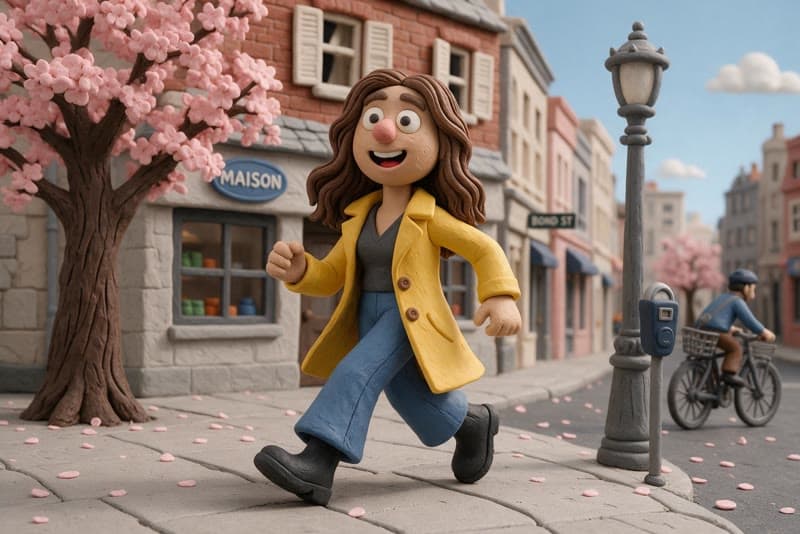
La même performance, trois personnages différents.
À quoi sert le transfert de mouvement
Une bonne performance est ce qu'il y a de plus difficile dans une vidéo. Le transfert de mouvement permet de la filmer ou de la trouver une seule fois, puis de la réutiliser : une danse tendance interprétée par la mascotte de votre marque, une chorégraphie de combat avec un personnage original, la présentation d'un produit par un présentateur stylisé, ou la même routine avec plusieurs personnages pour un test A/B. Le clip de mouvement fixe la chorégraphie, le rythme et la caméra ; l'image du personnage fixe qui apparaît à l'écran et à quoi il ressemble.
Par défaut, le résultat conserve le décor et le style de l'image de votre personnage. Ajoutez un prompt comme "sur un toit éclairé aux néons, de nuit" ou "en style aquarelle" pour l'emmener ailleurs. Kitsune rédige le reste de l'instruction pour vous : inutile d'apprendre comment le modèle veut que les références soient décrites.
Le remplacement d'objets est le second mode. Importez un clip, une image du nouveau sujet et quelques mots sur ce qu'il faut remplacer. C'est utile pour le placement de produit, pour essayer une autre voiture, une autre bouteille ou un autre vêtement dans un plan terminé, ou pour remplacer une doublure par votre personnage tandis que le reste de la scène ne bouge pas.
Vous utilisez Higgsfield Genjutsu pour cela ? La page Kitsune vs Genjutsu (en anglais) compare le coût d'un clip, calcul détaillé à l'appui, et ce que chacun vous demande d'importer.
Kitsune dans le studio KreatorFlow
Deux modes, une seule page
Passez du transfert de mouvement au remplacement d'objets. Chaque mode ne demande que l'essentiel : une vidéo, une image et, pour un remplacement, ce qu'il faut changer.
Caméra et rythme conservés
Le clip de mouvement dirige les gestes, la trajectoire de la caméra et le rythme : les montages calés sur une musique restent synchronisés.
La durée suit votre clip
Le résultat dure autant que la partie du clip utilisée par Kitsune, de 4 à 30 secondes. Aucune durée à deviner.
De 480p à 4K
Testez en 480p et publiez en 720p. Pro, Max et Business livrent aussi des vidéos en 1080p et en 4K.
Le vrai coût avant de générer
Le bouton Générer affiche les crédits pour votre clip et votre résolution. Les tâches échouées sont remboursées automatiquement.
Téléchargements propres
Aucun filigrane ni logo visible sur le fichier téléchargé. Chaque résultat est aussi enregistré dans vos fichiers.
Conseils pour de meilleurs résultats
Choisissez un clip de mouvement avec une seule personne qui reste dans le cadre, une caméra plutôt stable et une bonne lumière. Les gestes lisibles, comme une chorégraphie claire, se transfèrent mieux qu'une succession de coupes rapides. Recadrez les longs enregistrements sur la partie voulue avant de les importer, car Kitsune utilise au plus les 30 premières secondes.
Pour le personnage, une image en pied sur un fond uni est idéale : le modèle voit ainsi les vêtements et les proportions à animer. Si vous voulez le même personnage dans de nombreuses vidéos, concevez-le une fois dans le générateur de personnages IA et réutilisez l'image. Pour le remplacement d'objets, désignez le sujet comme vous le feriez à quelqu'un, par exemple "la bouteille bleue sur la table", pour que le modèle sache exactement lequel remplacer.
N'utilisez que des images et des personnages qui vous appartiennent ou que vous avez le droit d'utiliser. Mettre une personne réelle dans une vidéo exige son consentement, et l'usurpation d'identité est interdite. La politique d'utilisation acceptable détaille ce qui reste interdit.
Questions sur le transfert de mouvement
Qu'est-ce que le transfert de mouvement par IA ?
Le transfert de mouvement prend le mouvement d'une vidéo et le donne à un autre personnage. Vous importez un clip de quelqu'un qui danse, se bat ou marche, ainsi qu'une image de votre personnage, et le résultat montre votre personnage faisant les mêmes gestes, au même rythme et avec le même mouvement de caméra.
Qu'est-ce que Kitsune ?
Kitsune est le studio de KreatorFlow dédié au transfert de mouvement et au remplacement d'objets. Il doit son nom au kitsune, le renard qui change de forme dans le folklore japonais. Il fait tourner les modèles vidéo de ByteDance via BytePlus ; KreatorFlow est un partenaire officiel de BytePlus.
À quoi sert le remplacement d'objets ?
Le remplacement d'objets modifie une vidéo que vous importez. Vous ajoutez une image du nouvel objet ou personnage et vous écrivez ce qu'il faut remplacer, par exemple la voiture rouge ou l'homme au chapeau. Kitsune demande au modèle de ne remplacer que ce sujet et de conserver le reste du clip : le mouvement, la caméra, la lumière, le décor et le rythme.
Quelle durée peut avoir ma vidéo ?
Les clips doivent durer au moins 4 secondes. Kitsune utilise au maximum les 30 premières secondes d'un clip, et le résultat dure autant que la partie utilisée. Importez des fichiers MP4, MOV ou WebM de 200 Mo maximum.
Combien ça coûte ?
Kitsune fonctionne en crédits comme le reste du studio vidéo, et le prix dépend de la durée du clip et de la résolution : un clip de 5 secondes en 720p coûte 27 crédits et un clip de 10 secondes en 720p coûte 54 crédits. Le bouton Générer affiche le coût exact de votre clip avant tout débit, et les tâches échouées sont remboursées automatiquement.
Quelle offre faut-il ?
Kitsune fait partie de la génération vidéo, qui commence avec l'offre Creator jusqu'en 720p. Pro, Max et Business génèrent aussi en 1080p et en 4K. Les nouveaux comptes reçoivent 75 crédits de départ uniques, réservés aux images.
Tous les résultats seront-ils parfaits ?
Non. Le transfert de mouvement fonctionne le mieux avec une seule personne bien visible, un plan stable et une image du personnage en pied. Des gestes très rapides, beaucoup de flou de mouvement, plusieurs personnes dans le cadre ou une image coupée à la taille peuvent dégrader le résultat. Si une tâche échoue, les crédits reviennent automatiquement.
Transformez votre première vidéo
Ouvrez Kitsune, ajoutez un clip de mouvement et un personnage, et consultez le coût avant de générer. La vidéo commence avec l'offre Creator.