 BytePlus公式パートナーByteDanceのグループ企業 BytePlus
BytePlus公式パートナー · Kitsune
AIモーション転送: ひとつの演技を、どのキャラクターにも
Kitsuneは1本の動画から何本もの動画を生み出します。ダンス、アクション、歩く様子の動画に自分のキャラクターの画像を加えるだけで、同じ動き、同じリズム、同じカメラワークのまま主役が入れ替わります。動画の中の物体や人物だけを入れ替えて、ほかはそのまま残すこともできます。
- モーション転送
- 物体の入れ替え
- カメラとリズムを維持
- 480pから4K
- 透かしなし
最終更新:
使い方
- 1
動きのある動画をアップロード
ダンス、アクション、歩き方など、使いたい動きの動画を選びます。4秒以上で、Kitsuneが使うのは最初の30秒までです。
- 2
キャラクター画像を追加
自分のキャラクターの画像をアップロードします。全身が写り、明るい画像がおすすめです。場所やスタイルを変えたいときは短いプロンプトを添えます。
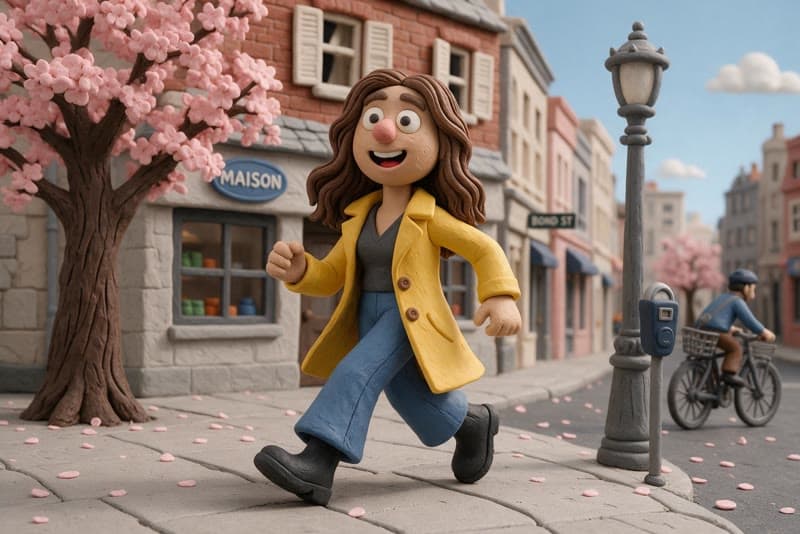
- 3
結果を受け取る
キャラクターが同じ動きを、同じカメラとリズムで演じます。完成したクリップは履歴とファイルに保存されます。
作例
同じ演技を、3人の異なるキャラクターで。
モーション転送が役立つ理由
動画づくりでいちばん難しいのは、良い演技を撮ることです。モーション転送なら、一度撮った演技を何度でも使えます。流行のダンスをブランドのマスコットに踊らせる、殺陣をオリジナルキャラクターで演じる、商品紹介をイラストの案内役に任せる、同じシーンを別のキャラクターで作ってA/Bテストする、といった使い方ができます。動きの動画が振り付け、リズム、カメラを決め、キャラクター画像が誰がどんな姿で映るかを決めます。
結果はキャラクター画像の環境とスタイルを引き継ぎます。「夜のネオンが光る屋上で」「水彩画のタッチで」のようなプロンプトを加えれば、別の場所に移すこともできます。残りの指示はKitsuneが自動で組み立てるので、参考素材の書き方を覚える必要はありません。
もうひとつのモードが物体の入れ替えです。動画と新しい要素の画像を用意し、入れ替えたいものを一言書くだけ。完成したシーンで車、ボトル、服を試すプロダクトプレイスメントや、代役を自分のキャラクターに差し替える用途に便利です。
KreatorFlowのKitsuneでできること
ひとつの画面に2つのモード
モーション転送と物体の入れ替えを切り替えられます。どちらも必要なもの(動画、画像、入れ替える対象)だけを聞きます。
カメラとリズムを維持
動きの動画が動作、カメラの軌道、テンポを決めるので、音楽に合わせた編集もずれません。
元の動画と同じ長さ
結果は使われた部分と同じ4秒から30秒の長さになり、長さを推測する必要はありません。
480pから4K
480pで試して720pで公開。Pro、Max、Businessでは1080pと4Kでも出力できます。
生成前に料金を表示
生成ボタンにクリップと解像度に応じたクレジットが表示されます。失敗した生成のクレジットは自動で戻ります。
透かしのないファイル
ダウンロードしたファイルに透かしやロゴは入りません。結果はすべてファイルにも保存されます。
きれいに仕上げるコツ
ひとりの人物がフレームから外れず、カメラが比較的安定していて、明るく撮れた動画を選びましょう。はっきりした振り付けのようにわかりやすい動きのほうが、速いカットの連続よりもうまく移せます。長い動画は、Kitsuneが使う最初の30秒に収まるよう事前に切り出しておきます。
キャラクターには、無地の背景で全身が写った画像がいちばん向いています。服装や体型をモデルが把握しやすくなるためです。物体の入れ替えでは、「テーブルの上の青いボトル」のように、人に説明するつもりで対象を書いてください。
自分で撮った動画や自分のキャラクター、または使用の許可を得たものだけを使ってください。実在の人物を動画に登場させるには本人の同意が必要で、なりすましは禁止です。禁止事項は利用ポリシー(英語)に記載しています。
モーション転送のよくある質問
AIモーション転送とは何ですか?
ある動画の動きを、別のキャラクターに移す技術です。ダンス、アクション、歩く様子などを撮った動画と自分のキャラクターの画像をアップロードすると、そのキャラクターが同じ動きを、同じリズムとカメラワークで再現します。
Kitsuneとは何ですか?
KitsuneはKreatorFlowのモーション転送と物体の入れ替えのためのスタジオです。名前は日本の伝承に登場する化けるキツネ、狐(きつね)に由来しています。KitsuneはBytePlusを通じてByteDanceの動画モデルで動いています。KreatorFlowは、ByteDanceのグループ企業であるBytePlusの公式パートナーです。
物体の入れ替えはどう使いますか?
アップロードした動画を編集する機能です。新しい物体やキャラクターの画像を追加し、「赤い車」や「帽子をかぶった男性」のように入れ替えたいものを書きます。Kitsuneはその要素だけを変え、動き、カメラ、光、背景、リズムはそのまま残すようモデルに指示します。
動画の長さに制限はありますか?
動画は4秒以上必要です。Kitsuneが使うのは最初の30秒までで、結果は使われた部分と同じ長さになります。MP4、MOV、WebMの200MBまでのファイルに対応しています。
料金はいくらですか?
Kitsuneは動画スタジオと同じくクレジットを使い、料金はクリップの長さと解像度で決まります。5秒のクリップは720pで27クレジット、10秒のクリップは720pで54クレジットです。生成ボタンにはクリップごとの正確な料金が消費前に表示され、失敗した生成のクレジットは自動で戻ります。
どのプランが必要ですか?
Kitsuneは有料プランまたはクレジットパックで利用できます。 Kitsuneはプランの動画生成にも含まれ、Creatorは720pまで、Pro、Max、Businessは1080pと4Kにも対応します。新規アカウントには一度だけ25スタータークレジットが付与され、画像と動画に使えます。
どんな動画でもきれいに仕上がりますか?
いいえ。いちばんうまくいくのは、ひとりの人物がはっきり映り、カメラが安定していて、キャラクター画像が全身の場合です。とても速い動き、強いブレ、複数の人物、腰から上で切れたキャラクター画像は、結果に影響することがあります。生成に失敗した場合はクレジットが自動で戻ります。
最初の動画を変身させましょう
Kitsuneを開いて動きの動画とキャラクターを追加すれば、生成前に料金を確認できます。Kitsuneは有料プランまたはクレジットパックで利用できます。