 Offizieller BytePlus-PartnerBytePlus, ein Unternehmen von ByteDance
Untertitel kostenlos zu einem Video hinzufügen
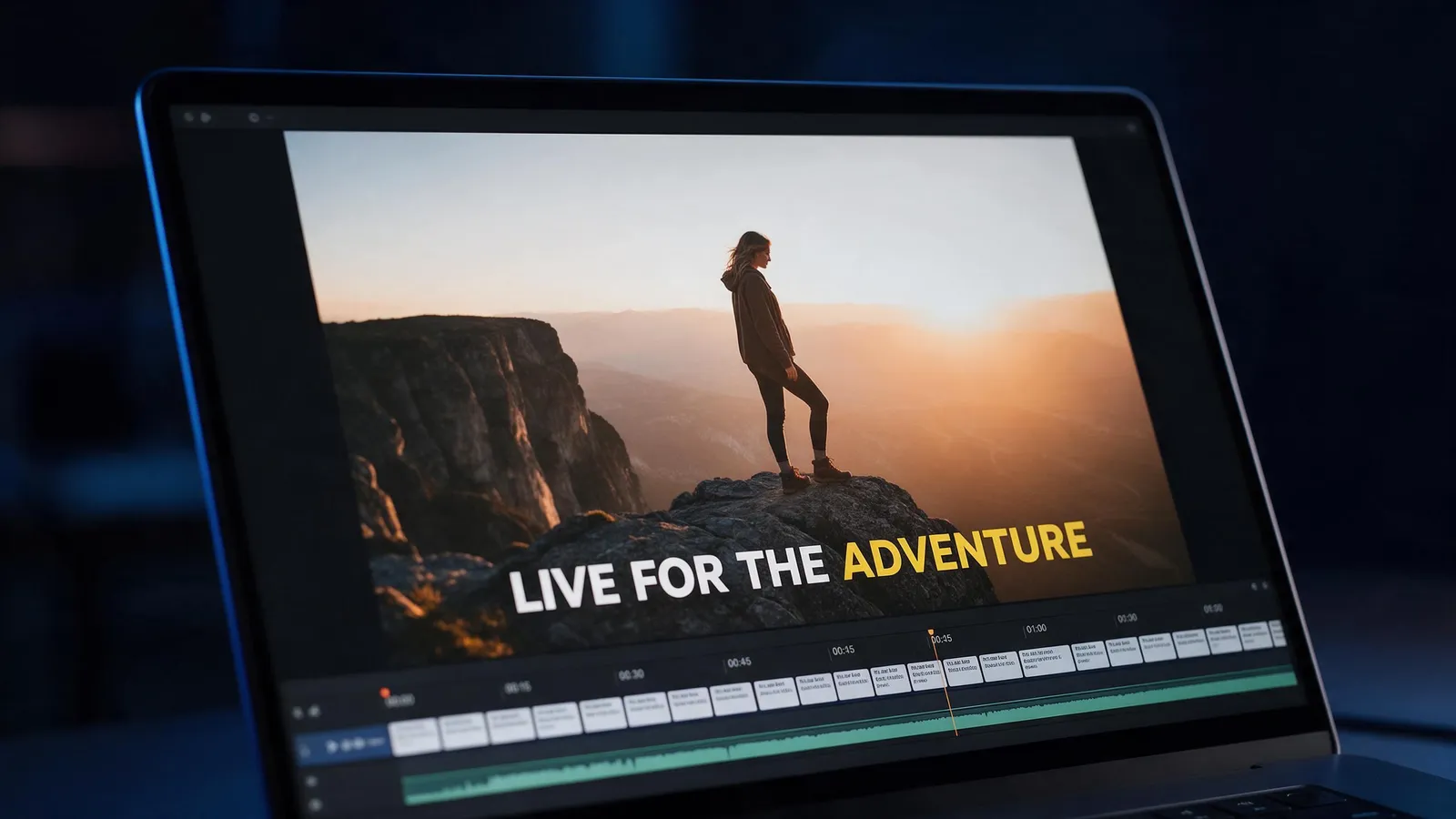
Mach aus Sprache automatisch Untertitel oder bring deine SRT- oder VTT-Datei mit, und passe dann Stil und jede Zeile auf der Zeitleiste an. Kostenlose Konten haben 3 Versuche für automatische Untertitel pro Monat; eine Datei zu importieren ist immer kostenlos.
- Automatische Untertitel
- SRT- und VTT-Import
- Jede Zeile bearbeitbar
- Ohne Download
Auf dieser Seite
Wie fügst du Untertitel zu einem Video hinzu?
- 1
Video hochladen
Öffne den Editor, klicke auf Import und lade eine MP4-, MOV- oder WebM-Datei bis 200 MB hoch.
- 2
Captions öffnen
Wähle Auto captions, um Sprache in getimte Untertitel zu verwandeln, oder importiere eine vorhandene SRT- oder VTT-Datei.
- 3
Stil wählen
Wähle einen Stil und korrigiere jedes Wort und jedes Timing: Jeder Untertitel ist ein eigener Textclip auf der Zeitleiste.
- 4
Exportieren
Wähle Format, Qualität und Bildrate. Das fertige Video landet in deiner Bibliothek, bereit zum Herunterladen.
Was kannst du mit Untertiteln machen?
Automatische Untertitel
Sprache wird zu getimten Untertiteln auf Englisch, Spanisch, Portugiesisch, Französisch, Deutsch, Italienisch, Russisch, Arabisch, Japanisch, Koreanisch oder Chinesisch, oder die Sprache wird automatisch erkannt.
SRT oder VTT importieren
Du hast schon Untertitel? Importiere die Datei, und sie landen auf einer eigenen Spur, passend zum Video. In jedem Plan kostenlos.
Stile
Die Stile Clean, Outline, Pop und Glow, dazu jede Schrift aus dem Textbereich.
Jede Zeile bearbeiten
Untertitel sind normale Textclips: Ändere ein Wort, verschiebe eine Zeile oder gestalte einen Untertitel um, ohne den Rest anzufassen.
Ist es kostenlos?
Bearbeiten ist für alle kostenlos, mit allen Werkzeugen. Der Plan bestimmt den Export.
| Plan | Exporte | Bis zu | Wasserzeichen |
|---|---|---|---|
| Kostenlos | 5 Exporte pro Monat, je bis zu 1 min | 1080p | Kleines Zeichen "Made on KreatorFlow.ai" |
| Creator | 60 Exportminuten pro Monat, je Video bis zu 10 min | 2K | Keins |
| Pro | Unbegrenzte Exporte, je bis zu 30 min | 4K | Keins |
| Max | Unbegrenzte Exporte, je bis zu 60 min | 4K | Keins |
Fragen
Sind automatische Untertitel kostenlos?
Kostenlose Konten haben 3 Versuche pro Monat für Videos bis 60 Sekunden. In bezahlten Plänen verbrauchen sie 1 Credit pro angefangener Minute Sprache. Der Import einer SRT- oder VTT-Datei ist kostenlos.
Welche Sprachen werden erkannt?
Englisch, Spanisch, Portugiesisch, Französisch, Deutsch, Italienisch, Russisch, Arabisch, Japanisch, Koreanisch oder Chinesisch. Die Sprache kann auch automatisch erkannt werden.
Kann ich ein falsches Wort korrigieren?
Ja. Jeder Untertitel ist ein Textclip auf seiner eigenen Spur, du kannst ihn also neu schreiben, verschieben oder neu timen.
Werden die Untertitel ins Video eingebrannt?
Ja. Im Export sind die Untertitel ins Bild gezeichnet, sie erscheinen also auf TikTok, Reels, Shorts und überall sonst.
Funktioniert es auf dem Handy?
Der Editor ist für den Browser auf einem Laptop oder Desktop gebaut.
Editor kostenlos öffnen
Lade deinen Clip hoch und sei in wenigen Minuten fertig.