
 Rakan kongsi rasmi BytePlusBytePlus, sebuah syarikat ByteDance
Rakan kongsi rasmi BytePlus · Kitsune
Pindahan gerakan AI: satu persembahan, mana-mana watak
Kitsune menukar satu video kepada banyak. Muat naik klip tarian, adegan pertarungan atau berjalan, tambah imej watak anda, dan dapatkan pergerakan yang sama, masa yang sama dan kamera yang sama dengan watak anda yang melaksanakannya. Atau tukar satu objek atau orang dalam klip dan kekalkan semuanya.
- Pindahan gerakan
- Tukar objek
- Kamera dan masa dikekalkan
- 720p hingga 4K
- Tiada watermark
Dikemas kini:
Di halaman ini
Cara ia berfungsi
- 1
Muat naik video gerakan
Pilih klip dengan pergerakan yang anda mahu: tarian, pertarungan, kitaran berjalan. Sekurang-kurangnya 4 saat; Kitsune menggunakan sehingga 30 saat pertama.
- 2
Tambah imej watak
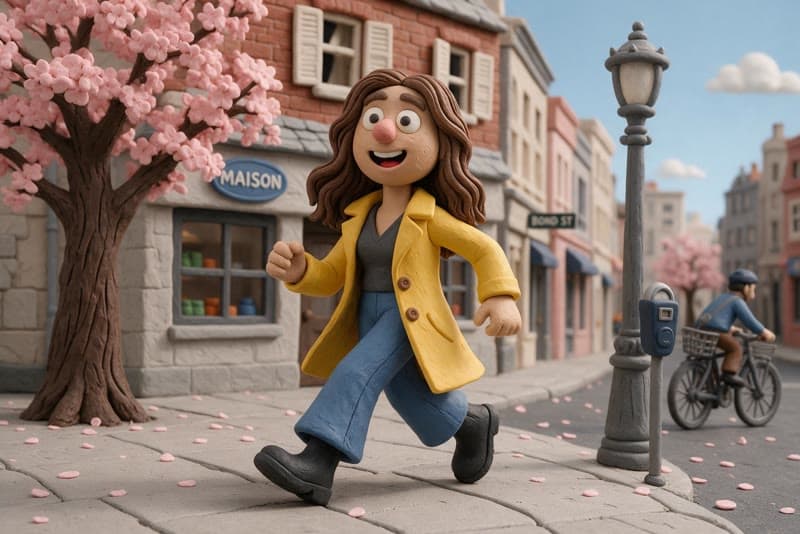
Muat naik imej watak anda, idealnya seluruh badan dan diterangi dengan jelas. Tambah prompt pendek jika anda mahu adegan atau gaya yang berbeza.
- 3
Dapatkan hasilnya
Watak anda melakukan pergerakan yang sama dengan kamera dan masa yang sama. Klip siap akan muncul dalam sejarah dan aset anda.
Untuk apa pindahan gerakan sesuai
Prestasi yang baik adalah bahagian paling sukar dalam video. Pemindahan gerakan membolehkan anda merakam atau menemukannya sekali dan menggunakannya semula: trend tarian yang dilakukan oleh maskot jenama anda, koreografi pertarungan yang dimainkan oleh watak asal, tinjauan produk yang dibentangkan oleh hos bergaya, atau rutin yang sama ditunjukkan oleh beberapa watak untuk ujian A/B. Klip gerakan menetapkan koreografi, masa dan kamera; imej watak menetapkan siapa yang berada di skrin dan bagaimana rupa mereka.
Secara lalai, hasil mengekalkan tetapan dan gaya imej watak anda. Tambahkan prompt seperti "di bumbung neon pada waktu malam" atau "dalam gaya cat air" untuk meletakkan watak di tempat lain. Kitsune membina baki arahan untuk anda, jadi anda tidak perlu belajar bagaimana model mahu rujukan diterangkan.
Pertukaran objek adalah mod kedua. Muat naik klip, imej subjek baharu dan beberapa perkataan tentang apa yang perlu diganti. Ia berguna untuk penempatan produk, untuk mencuba kereta, botol atau pakaian lain dalam rakaman siap, atau untuk menggantikan pengganti dengan watak anda sambil bahagian lain adegan kekal seperti asalnya.
Kitsune dalam studio KreatorFlow
Dua mod, satu halaman
Tukar antara Motion transfer dan Object swap. Setiap mod hanya meminta apa yang diperlukan: video, imej dan, untuk swap, apa yang perlu diganti.
Kamera dan masa dipelihara
Klip gerakan memacu pergerakan, laluan kamera dan irama, jadi suntingan yang dibuat untuk muzik masih selaras.
Panjang mengikut klip anda
Hasilnya sama panjang dengan bahagian klip yang digunakan Kitsune, dari 4 hingga 30 saat. Tiada tempoh untuk diteka.
720p hingga 4K
Siarkan pada 720p atau 1080p pada mana-mana pelan berbayar. Pro, Max dan Business juga menghantar output 4K.
Kos sebenar sebelum anda menjana
Butang Jana menunjukkan kredit untuk klip dan resolusi anda. Pekerjaan yang gagal dikembalikan secara automatik.
Muat turun bersih
Tiada watermark atau logo yang kelihatan pada fail yang anda muat turun. Setiap hasil juga disimpan ke aset anda.
Petua untuk hasil yang lebih baik
Pilih klip gerakan dengan satu pelakon yang kekal dalam bingkai, kamera yang agak stabil dan cahaya yang baik. Gerakan yang mudah dibaca, seperti rutin tarian yang jelas, dipindahkan dengan lebih baik daripada campuran kabur potongan pantas. Potong rakaman panjang kepada bahagian yang anda mahu sebelum memuat naik, kerana Kitsune menggunakan sehingga 30 saat pertama.
Untuk watak, imej seluruh badan pada latar belakang berwarna tunggal berfungsi dengan paling baik, kerana model dapat melihat pakaian dan nisbah yang perlu dianimasikan. Jika anda mahu watak yang sama dalam banyak video, reka sekali dalam penjana watak AI dan gunakan semula imej tersebut. Untuk pertukaran objek, namakan subjek seperti cara anda akan menerangkannya kepada seseorang, contohnya "botol biru di atas meja", supaya model tahu tepat mana yang perlu diganti.
Gunakan hanya rakaman dan watak yang anda miliki atau mempunyai kebenaran untuk digunakan. Meletakkan orang sebenar ke dalam video memerlukan persetujuan mereka, dan penyamaran tidak dibenarkan. Lihat Dasar penggunaan yang diterima.
Soalan tentang pemindahan gerakan
Apakah pindahan gerakan AI?
Apakah Kitsune?
Apakah fungsi pertukaran objek?
Berapa lama video saya boleh?
Berapa kosnya?
Pelan manakah yang saya perlukan?
Adakah setiap hasil akan sempurna?
Bolehkah saya memasukkan orang sebenar ke dalam video?
Ubah bentuk video pertama anda
Buka Kitsune, masukkan klip gerakan dan watak, dan lihat kos sebelum anda menjana. Video boleh diciptakan bermula daripada pelan Creator.