
 Oficjalny partner BytePlusBytePlus, firma z grupy ByteDance
Oficjalny partner BytePlus · Kitsune
Transfer ruchu AI: jeden ruch, dowolna postać
Kitsune zamienia jedno wideo w wiele wideo. Prześlij klip z tańcem, sceną akcji lub idącą osobą, a następnie obraz swojej postaci, a ona stanie się głównym aktorem z tym samym ruchem, rytmem i kamerą. Możesz też zamienić jeden obiekt lub osobę w klipie, pozostawiając resztę nienaruszoną.
- Transfer ruchu
- Zamiana obiektów
- Kamera i rytm pozostają bez zmian
- Od 720p do 4K
- Bez znaku wodnego
Ostatnia aktualizacja:
Na tej stronie
Jak to działa
- 1
Prześlij wideo z ruchem
Wybierz klip z ruchem, który chcesz: taniec, akcja, chodzenie, cokolwiek. Minimum 4 sekund, a Kitsune używa tylko pierwszych 30 sekund.
- 2
Wprowadź obraz postaci
Prześlij obraz swojej postaci. Najlepiej sprawdza się pełna sylwetka przy jasnym oświetleniu. Jeśli chcesz inne tło lub styl, dodaj krótki opis (prompt).
- 3
Odbierz wynik
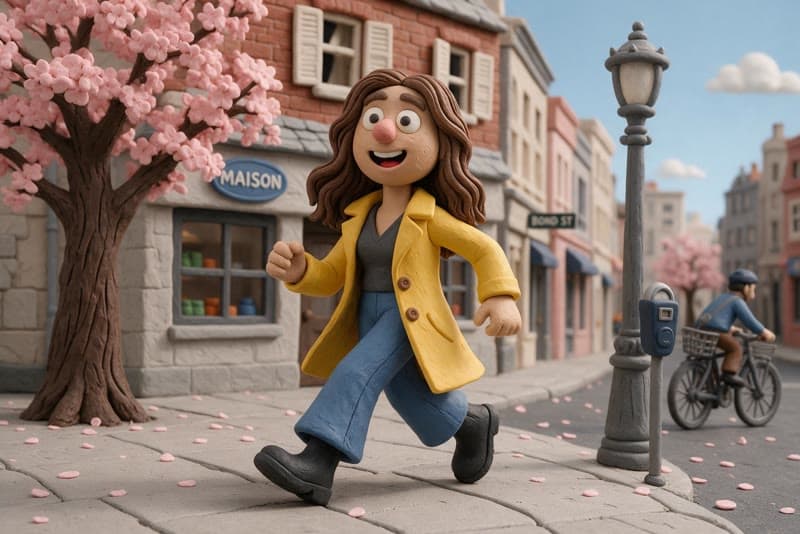
Twoja postać powtarza ruch z tą samą kamerą i rytmem. Wygenerowany klip zapisuje się w historii i w Asetach.
Dlaczego warto użyć transferu ruchu
Najtrudniejszą częścią tworzenia wideo jest dobra aktorska gra. Dzięki transferowi ruchu nagrane lub znalezione ruchy można używać wielokrotnie. Stwórz maskotkę marki tańczącą trendingowy taniec, zamień scenę akcji na oryginalną postać, zaprezentuj produkt z unikalnym hostem lub przygotuj tę samą scenę z różnymi postaciami do testów A/B. Klip ruchu określa choreografię, rytm i kamerę, a obraz postaci decyduje o tym, kto występuje i jak wygląda.
Domyślnie wynik podąża za tłem i stylem obrazu postaci. Dodaj opis, np. "na dachu w neonowym klimacie nocą" lub "w stylu akwareli", aby przenieść postać w inne miejsce. Instrukcje są tworzone automatycznie przez Kitsune, więc nie musisz martwić się o to, jak opisać referencje dla modelu.
Drugi tryb to zamiana obiektów. Prześlij klip i obraz nowego elementu, a następnie napisz w kilku słowach, co chcesz zamienić. Idealne do product placementu, np. zamiany samochodu, butelki lub ubrania w gotowej scenie, lub zamiany dublera na swoją postać bez zmiany samej sceny.
Kitsune w studio KreatorFlow
Dwa tryby na jednym ekranie
Przełączaj się między transferem ruchu a zamianą obiektów. Każdy tryb wymaga tylko tego, co niezbędne: wideo, obrazu oraz w przypadku zamiany obiektów, opisu tego, co ma zostać zmienione.
Kamera i rytm pozostają bez zmian
Klip ruchu określa ruch, trasę kamery i tempo, więc edycje dopasowane do muzyki idealnie wchodzą w rytm.
Na długość całego klipu
Wynik obejmuje używaną część, od 4 do 30 sekund. Nie musisz ręcznie ustawiać czasu trwania.
720p do 4K
Prześlij w 720p lub 1080p. Plan Pro, Max i Business pozwalają też na tworzenie wideo w 4K.
Rzeczywisty koszt przed wygenerowaniem
Przycisk pokazujący kredyty potrzebne do Twojego klipu i rozdzielczości. Kredyty za nieudane generacje zwracane są automatycznie.
Czyste pliki
Pobierane pliki bez znaku wodnego ani rzucającego się w oczy logo. Wszystkie wyniki są też zapisywane w Asetach.
Porady, jak uzyskać lepsze rezultaty
Wybierz klip z jedną osobą, która nie opuszcza kadru, stabilną kamerą i dobrym oświetleniem. Wyraźne ruchy, np. czysta choreografia, łatwiej przenieść niż wideo z wieloma szybkimi cięciami. W przypadku długich filmów najpierw wycnij potrzebne fragmenty. Kitsune używa tylko 30 pierwszych sekund.
W przypadku postaci najlepiej narysować całą sylwetkę na jednolitym tle, aby model widział ubranie i proporcje do przeniesienia. W trybie zamiany obiektów opisuj elementy tak, jakbyś tłumaczył je komuś, np. "niebieska butelka na stole".
Używaj tylko wideo i postaci, które są Twoje lub masz do nich zgodę. Aby wstawić prawdziwą osobę do wideo, potrzebujesz zgody tej osoby, a podszywanie się pod kogoś innego jest zabronione. Pełne zasady znajdziesz w Zasady użytkowania (po angielsku).
Często zadawane pytania o przenoszenie ruchu
Czym jest transfer ruchu AI?
Czym jest Kitsune?
Jak działa zamiana obiektów?
Jak długie musi być wideo?
Ile to kosztuje?
Jaki pakiet jest potrzebny?
Czy wynik zawsze jest idealny?
Czy można wstawić prawdziwą osobę do wideo?
Zmień swoje pierwsze wideo
Otwórz Kitsune, wstaw klip ruchu i postać, a następnie sprawdź koszt przed wygenerowaniem. Wideo można tworzyć już od pakietu Creator.